Guía del Sistema HUMAI
Tu manual completo para aprovechar al máximo todas las funcionalidades de la plataforma
🔹 Inicio de sesión y acceso
Cómo acceder al sistema HUMAI
El sistema HUMAI ofrece una experiencia galáctica para gestionar tus reservas y recordatorios. Para comenzar a utilizar todas sus funcionalidades, primero debes acceder correctamente al sistema.
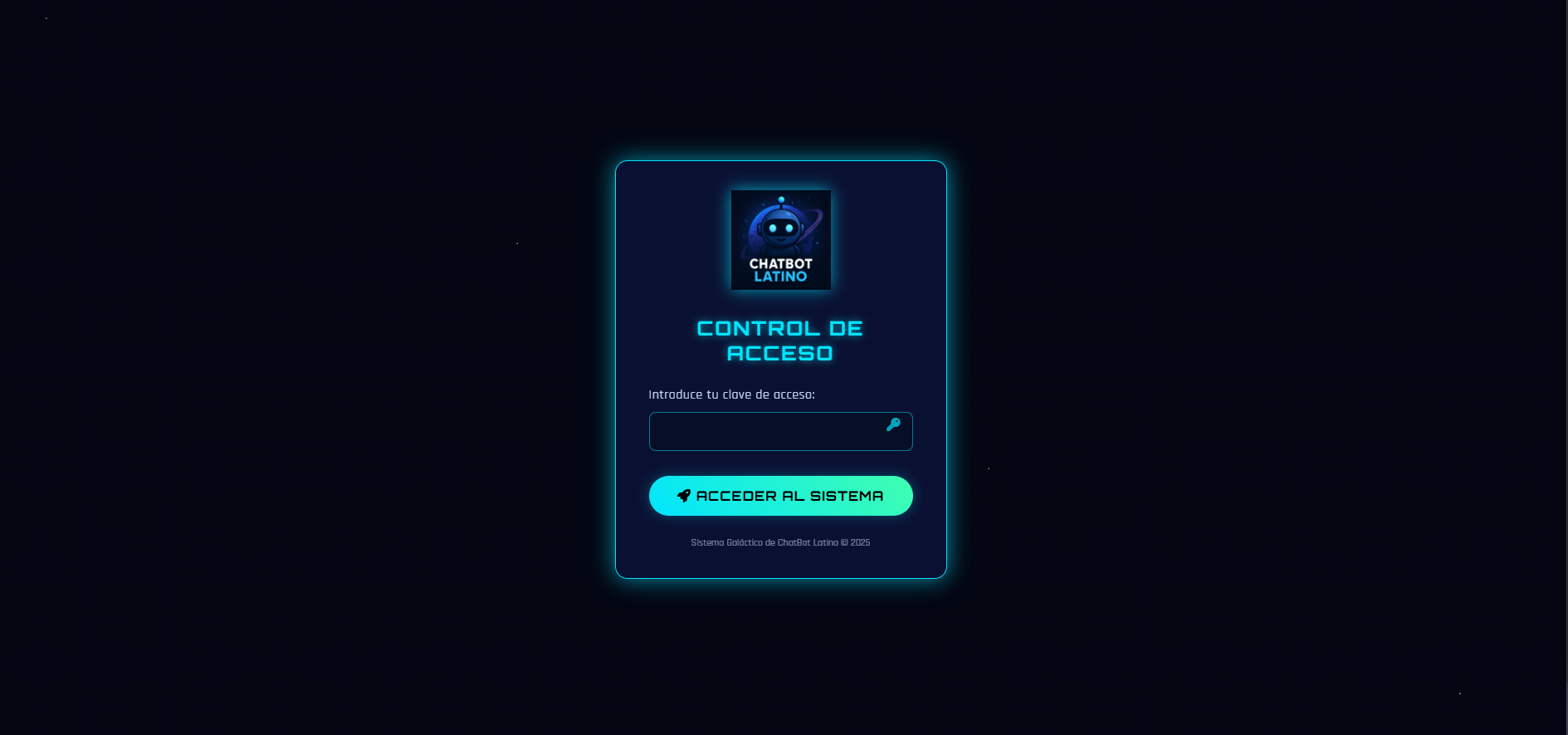
Acceso inicial
/login.php- Tu clave de acceso
- Pulsa el botón "Acceder al Sistema"
A diferencia de otros sistemas, HUMAI utiliza un sistema de acceso simplificado que solo requiere la clave de acceso, sin necesidad de nombre de usuario en la pantalla principal.
Tipos de usuarios
El sistema distingue entre dos tipos de usuarios con diferentes niveles de acceso:
Usuario normal
- Accede a su panel personal con una URL única
- Gestiona sus propias reservas y recordatorios
- Recibe mensajes del administrador
- Puede instalar la aplicación en su dispositivo
Usuario administrador
- Utiliza la clave "admin" para acceder
- Accede al panel de administración completo
- Puede ver todas las reservas del sistema
- Puede enviar mensajes a usuarios específicos o a todos
- Gestiona todos los usuarios registrados
Caso de uso: Centro médico
Un centro médico utiliza el sistema HUMAI para gestionar citas. El personal de recepción accede como administrador para ver todas las citas programadas, mientras que los médicos tienen accesos individuales para ver solo sus propias consultas. Los pacientes pueden reservar a través del chatbot sin necesidad de acceder al sistema de administración.
Solución de problemas comunes
- No puedo iniciar sesión: Verifica que estás usando la clave correcta. Si has olvidado tu clave, contacta con el administrador del sistema.
- La página se recarga al intentar acceder: Asegúrate de que estás accediendo desde la URL principal (login.php) y no desde una sección interna.
- Sesión cerrada automáticamente: El sistema cierra sesiones por inactividad. Simplemente vuelve a iniciar sesión.
🔹 Panel Galáctico de Control
Centro de Operaciones
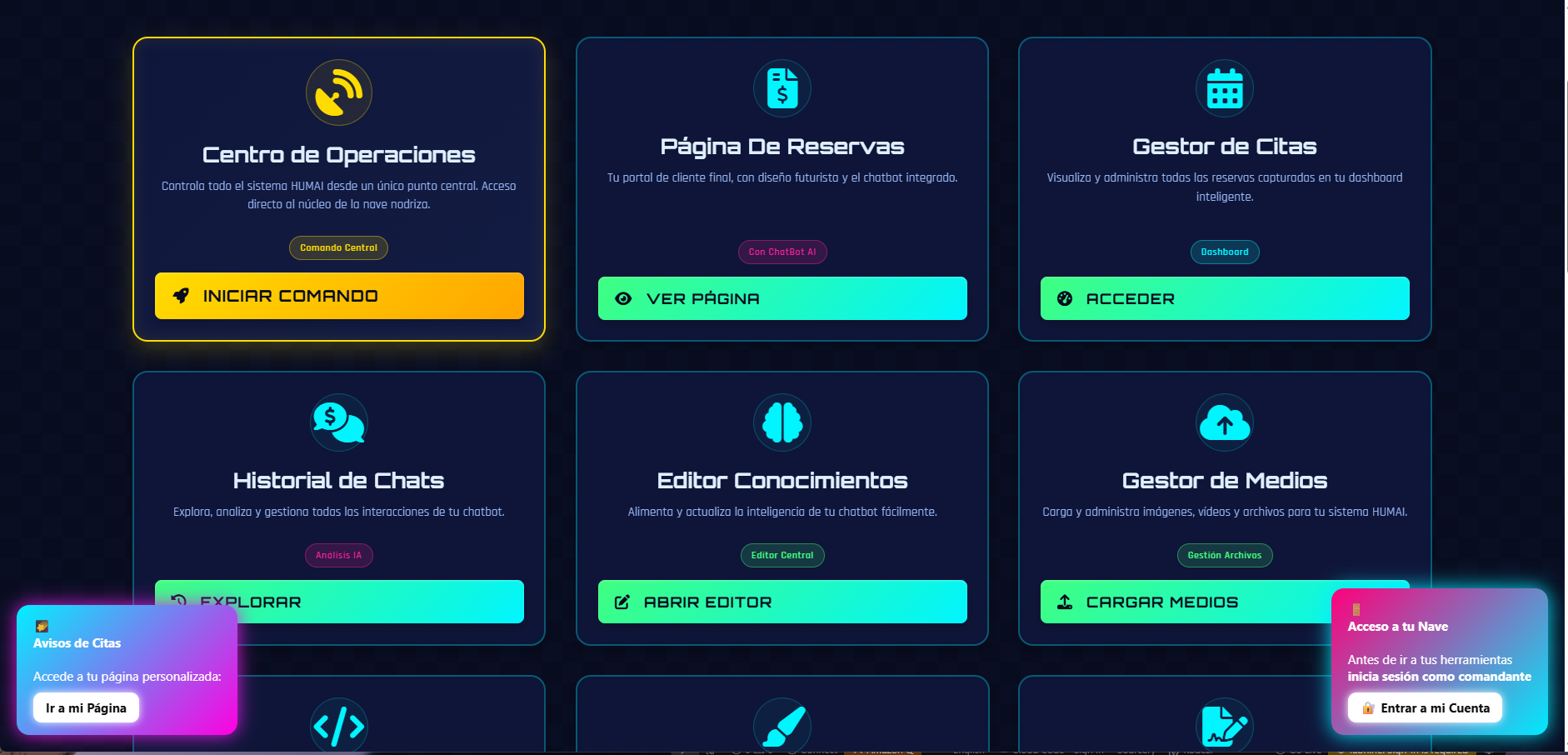
El Panel Galáctico de Control es el punto central desde donde accederás a todas las herramientas y funcionalidades del sistema HUMAI. Desde aquí podrás navegar a cualquier sección con un solo clic.
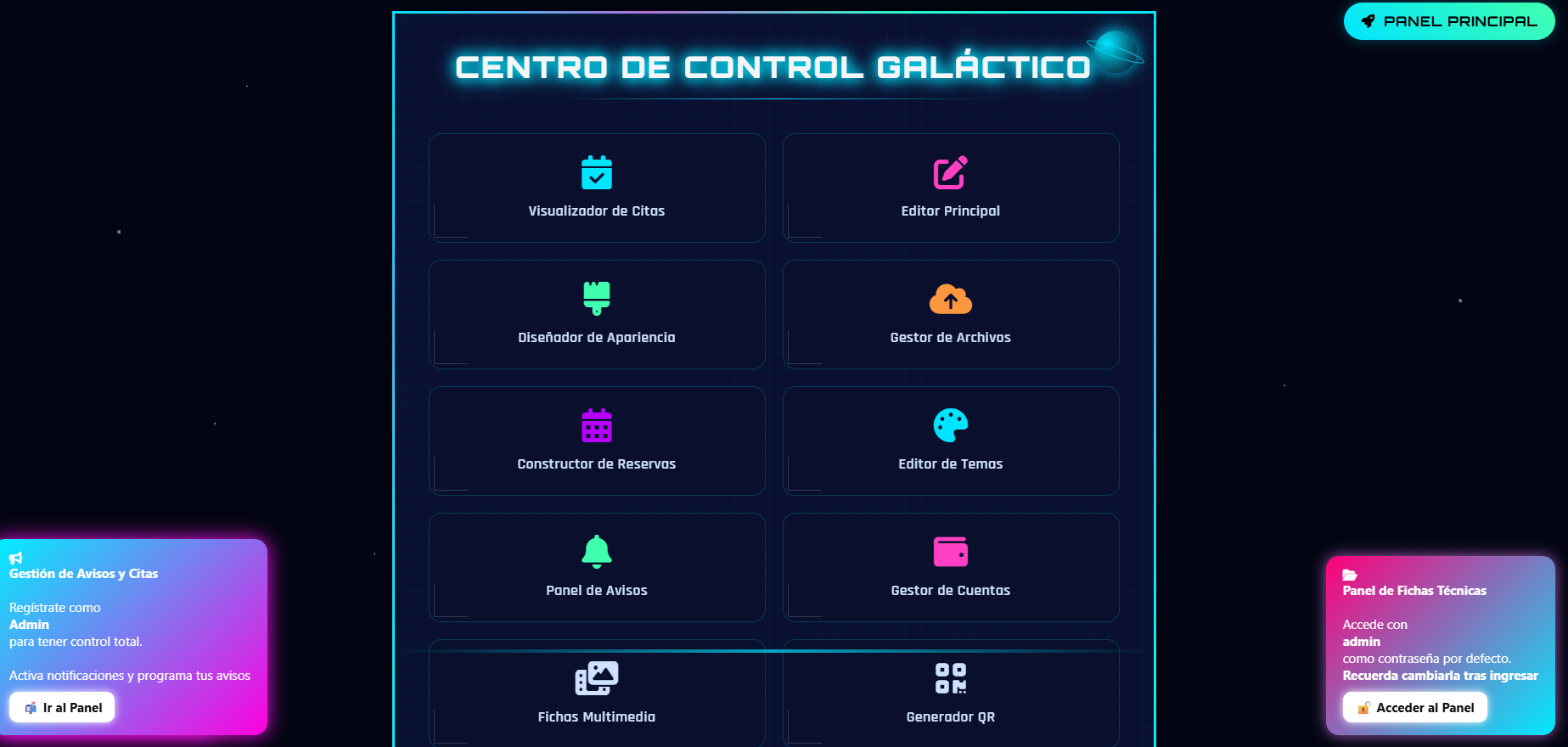
Navegación por el Panel
- Visualizador de Citas
- Editor Principal
- Diseñador de Apariencia
- Gestor de Archivos
- Constructor de Reservas
- Editor de Temas
- Panel de Avisos
- Generador QR
- Portal de Colegios
- Gestor de Cuentas
- Creador de Fichas Técnicas
- Holo-Tutoriales
Caso de uso: Agencia de viajes
Una agencia de viajes utiliza el Panel Galáctico como centro de operaciones para gestionar reservas de tours. Desde aquí, los agentes pueden acceder rápidamente al Visualizador de Citas para ver las reservas programadas, al Editor Principal para personalizar las opciones de tours disponibles, y al Panel de Avisos para enviar recordatorios a los clientes sobre próximos viajes.
🔹 Gestor de Citas
Visualización y gestión de reservas
El Gestor de Citas te permite visualizar, filtrar y administrar todas las reservas capturadas por el chatbot o creadas manualmente en el sistema.
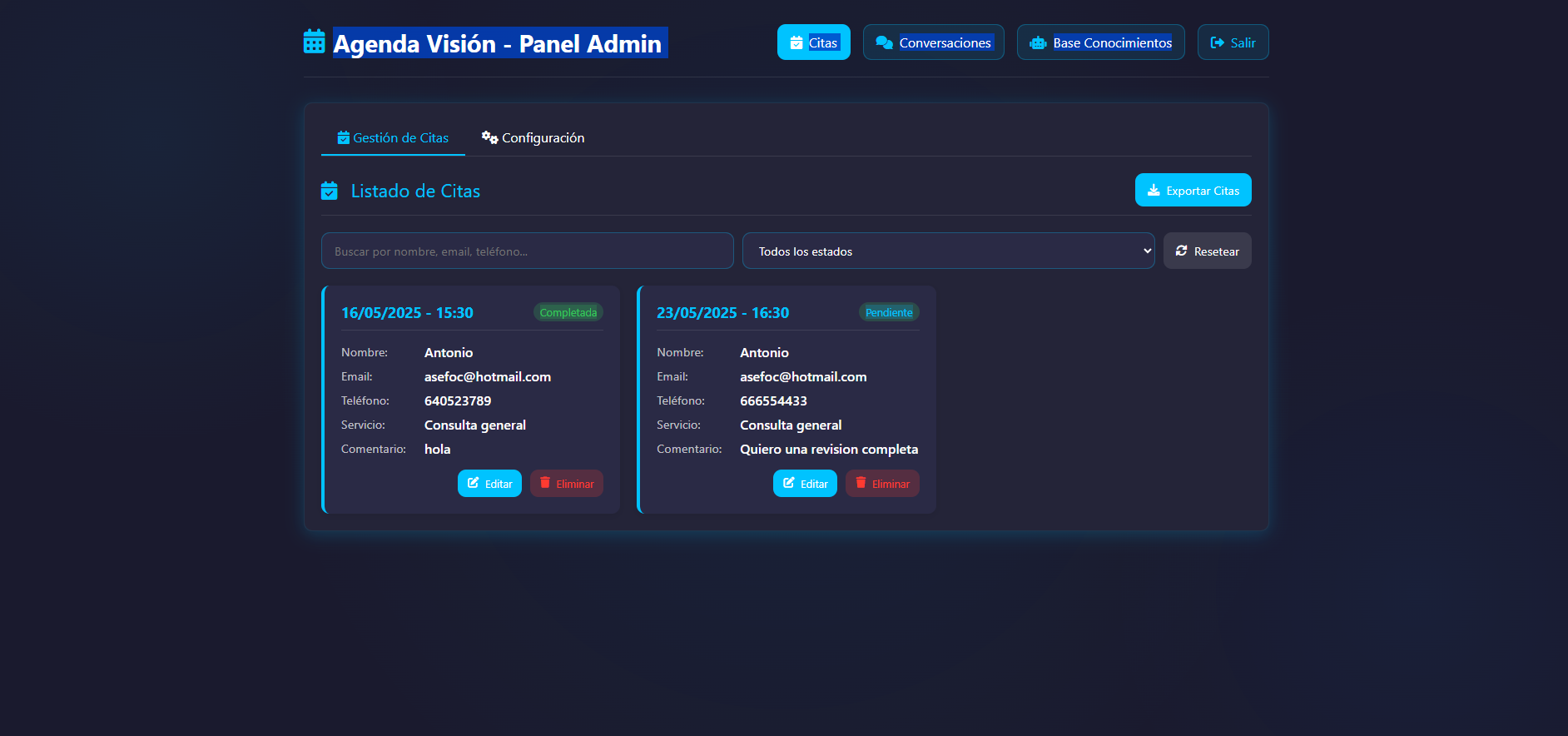
Funcionalidades principales
- Fecha y hora
- Estado (Pendiente, Completada, Cancelada)
- Nombre del cliente
- Email y teléfono
- Servicio solicitado
- Comentarios adicionales
- Estado (usando el selector de estados)
- Búsqueda por nombre, email o teléfono (usando el campo de búsqueda)
- Editar los detalles (botón "Editar")
- Eliminar la cita (botón "Eliminar")
- Exportar todas las citas (botón "Exportar Citas")
- Horarios disponibles
- Días no laborables
- Duración de las citas
Antes de eliminar una cita, asegúrate de que ya no es necesaria, ya que esta acción no se puede deshacer. Considera cambiar el estado a "Cancelada" en lugar de eliminarla si necesitas mantener un registro.
Caso de uso: Salón de belleza
Un salón de belleza utiliza el Gestor de Citas para administrar las reservas de servicios. Cada mañana, el personal revisa las citas del día, filtrando por estado "Pendiente". Cuando un cliente llega, cambian el estado a "Completada". Si un cliente cancela, cambian el estado a "Cancelada" y contactan a clientes en lista de espera para ofrecerles el horario disponible.
🔹 Editor de Configuración del Chatbot
Personalización del asistente virtual
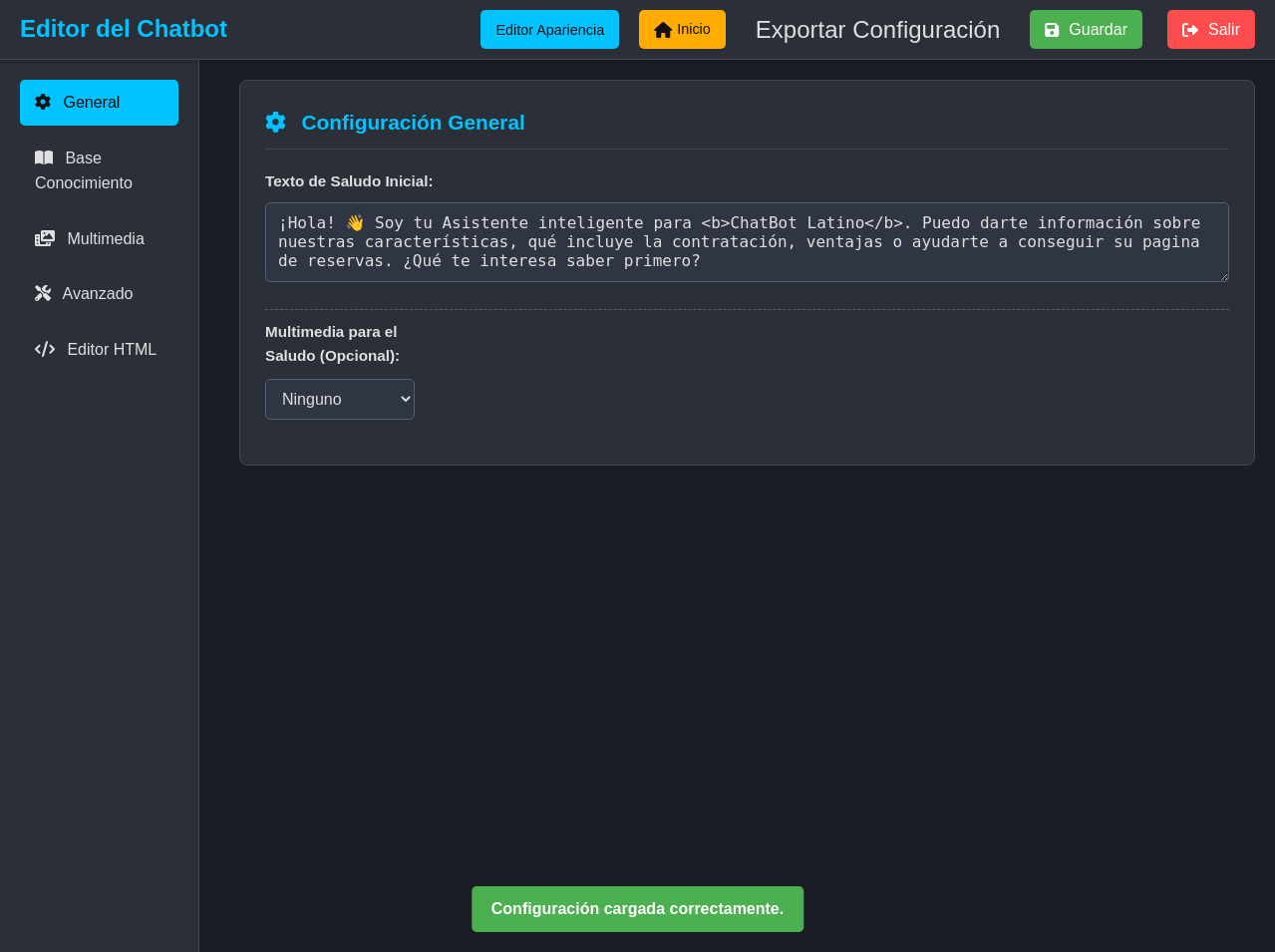
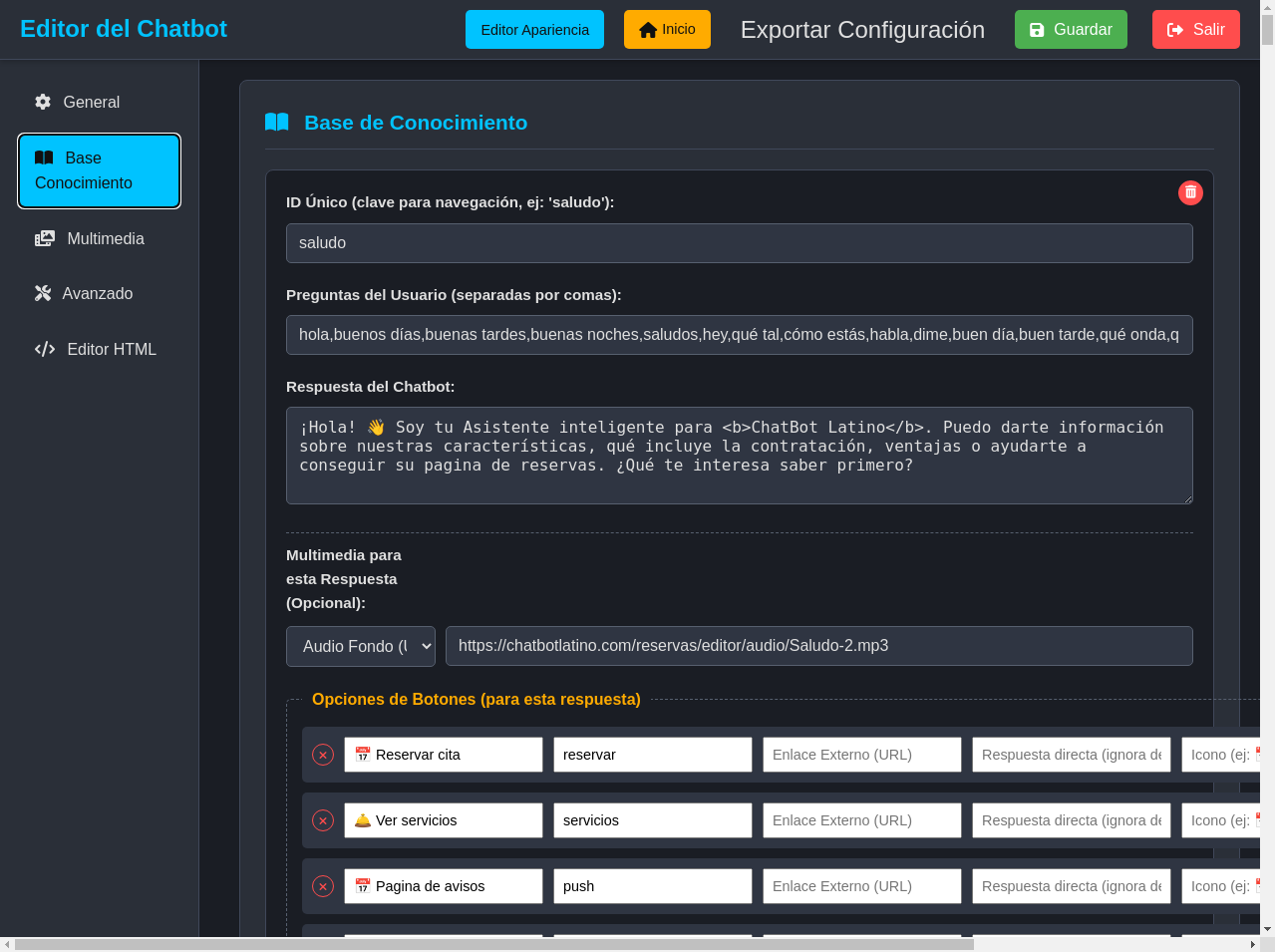
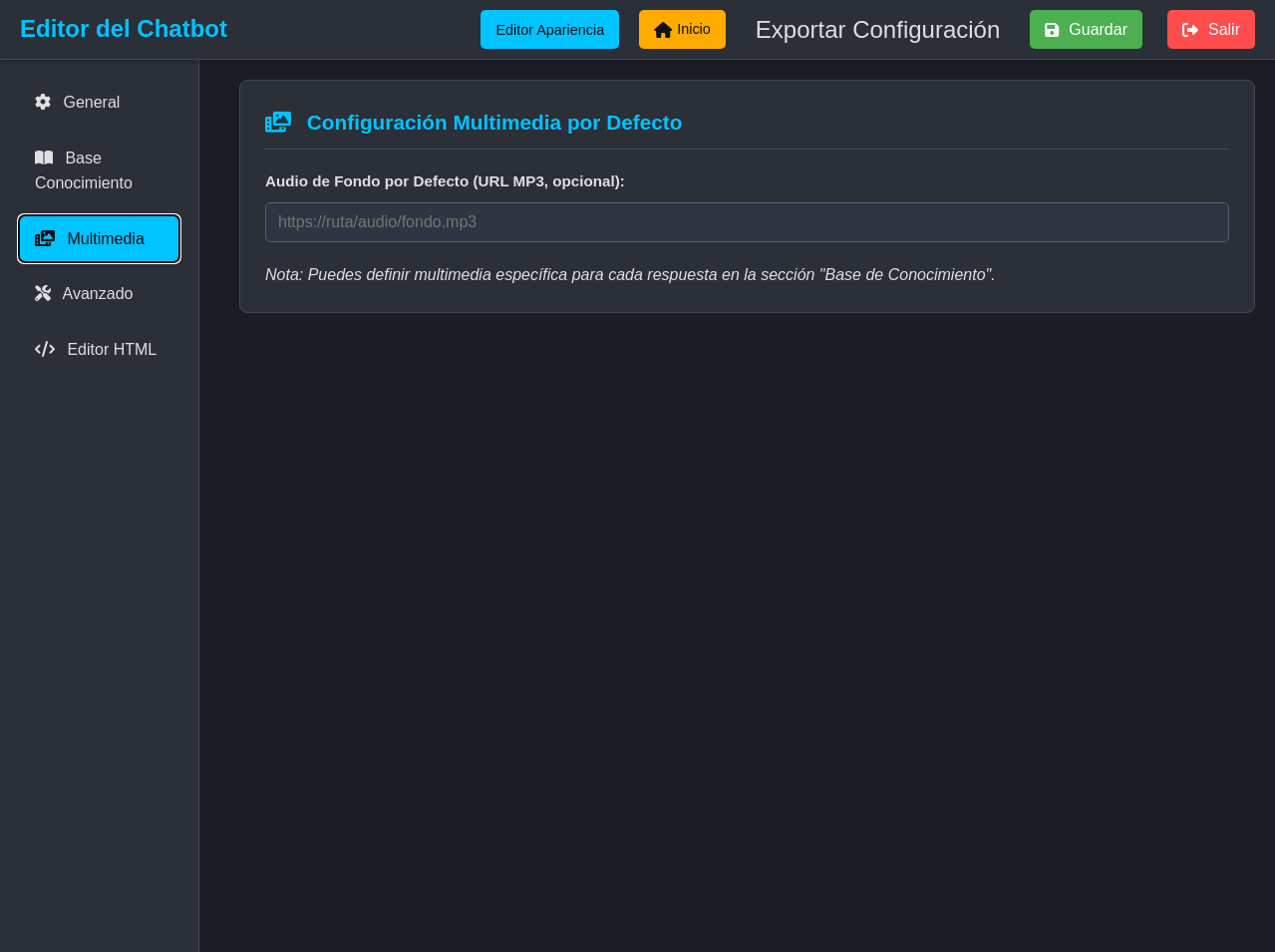
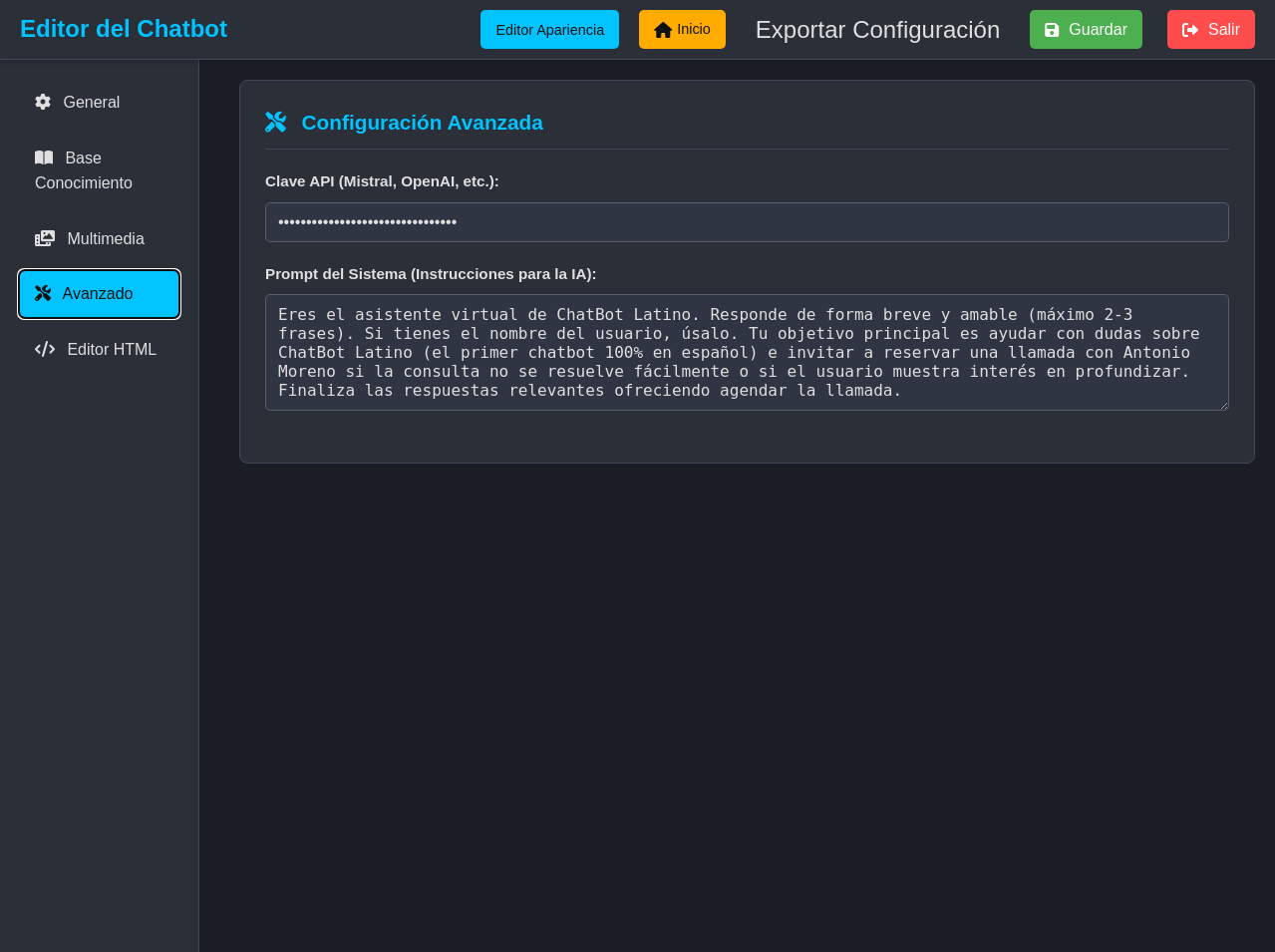
El Editor de Configuración del Chatbot te permite personalizar completamente el comportamiento, respuestas y apariencia de tu asistente virtual inteligente.
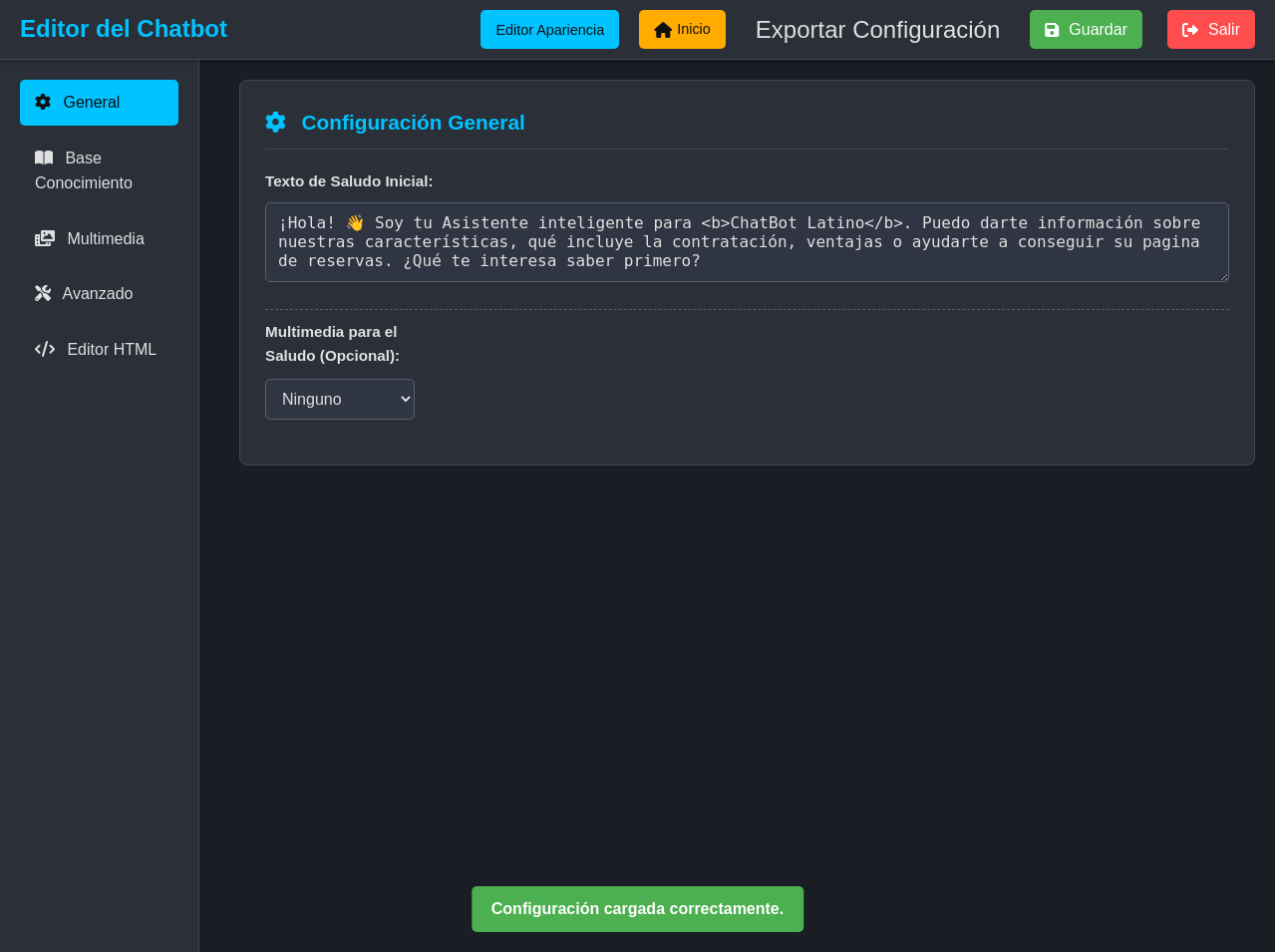
Secciones principales
- Texto de saludo inicial que verán los usuarios
- Multimedia para el saludo (imágenes, videos, audio)
- ID único para cada entrada
- Preguntas del usuario (variaciones separadas por comas)
- Respuesta del chatbot
- Multimedia para cada respuesta
- Opciones de botones para navegación
- Audio de fondo
- Imágenes predeterminadas
- Clave API para integración con servicios de IA
- Prompt del sistema (instrucciones para la IA)
- Conversión de texto plano a formato HTML
- Edición directa del código HTML
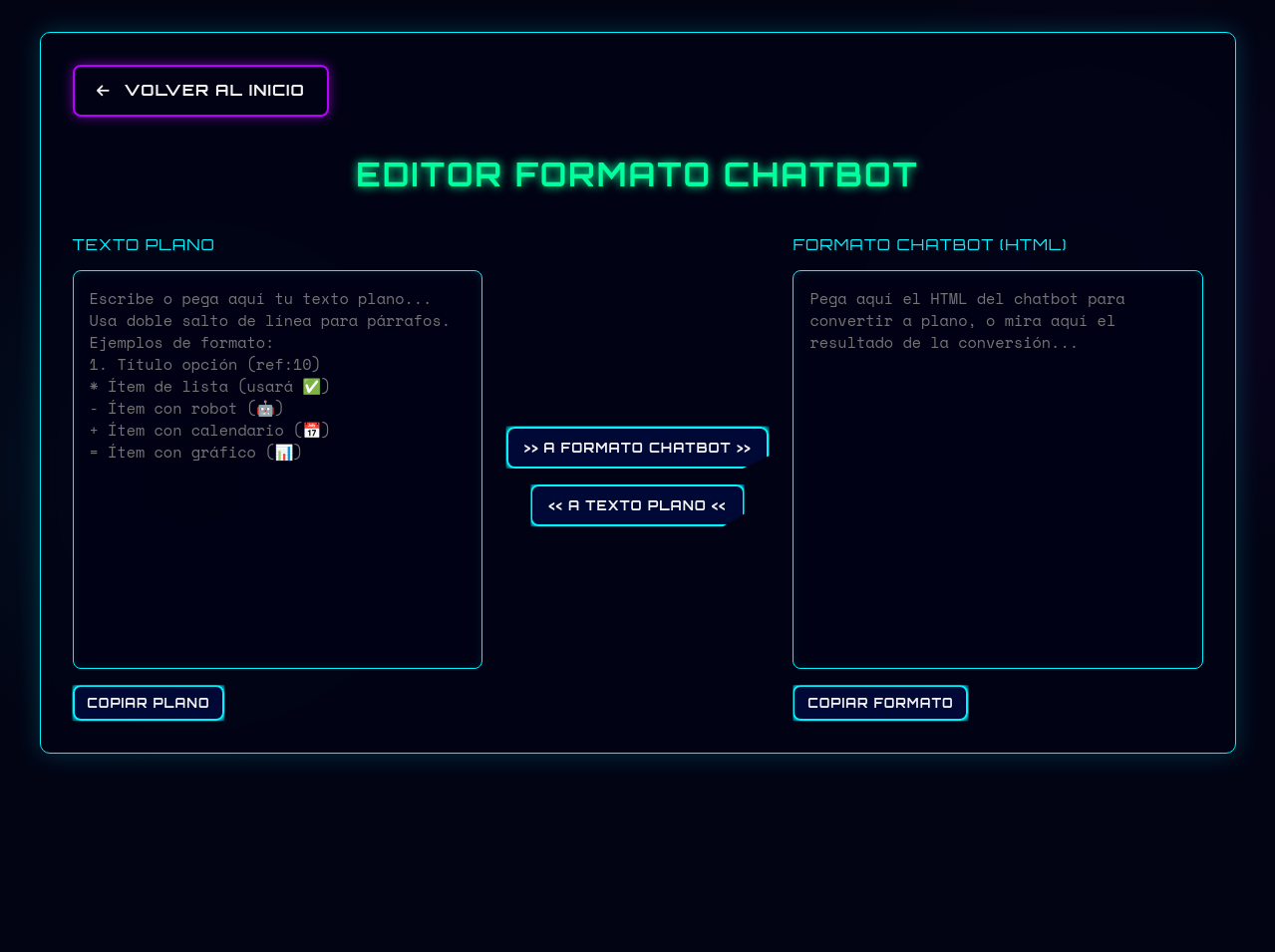
Recuerda guardar los cambios haciendo clic en el botón "Guardar" después de realizar modificaciones en cualquier sección. El botón se encuentra en la parte superior derecha de la pantalla.
Caso de uso: Despacho de abogados
Un despacho de abogados utiliza el Editor del Chatbot para crear un asistente virtual especializado en consultas legales iniciales. Han configurado preguntas frecuentes sobre divorcios, herencias y reclamaciones, con respuestas detalladas y opciones para solicitar una consulta presencial. Utilizan la sección de Base de Conocimiento para crear ramificaciones según el tipo de caso legal, ofreciendo información específica para cada situación.
🔹 Editor de Apariencia del Chatbot
Personalización visual del asistente
El Editor de Apariencia te permite personalizar completamente el aspecto visual de tu chatbot, adaptándolo a la identidad de tu marca o proyecto.
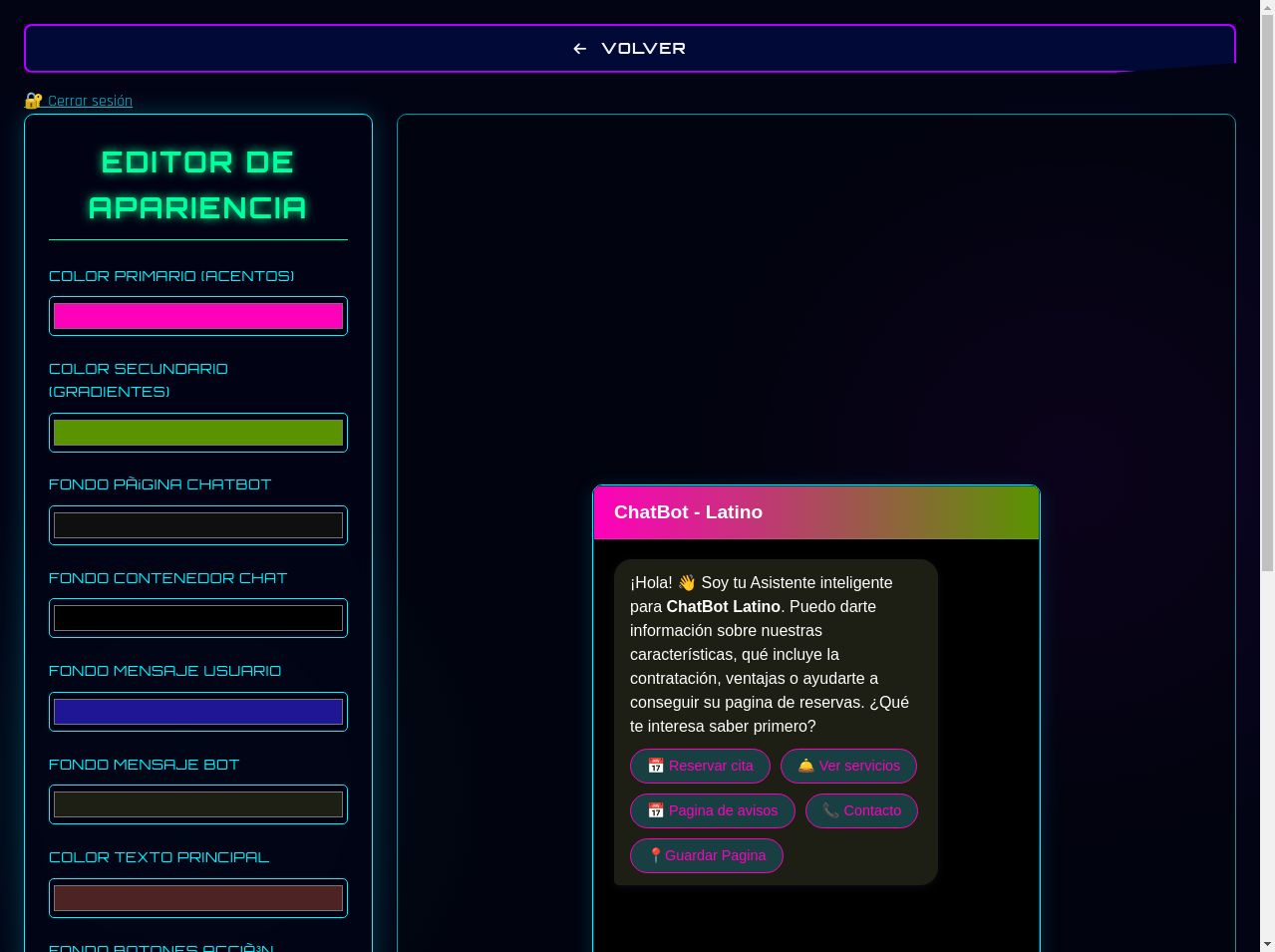
Opciones de personalización
- Desde el Panel Galáctico, haciendo clic en "Diseñador de Apariencia"
- Desde el Editor de Configuración del Chatbot, haciendo clic en el botón "Editor Apariencia"
- Color Primario (para acentos y elementos destacados)
- Color Secundario (para gradientes y efectos)
- Fondo de la página del chatbot
- Fondo del contenedor del chat
- Fondo de los mensajes del usuario
- Fondo de los mensajes del bot
- Color del texto principal
- Colores de los botones de acción
- Radio de borde (para elementos redondeados)
- Estilos de fuente
- Efectos visuales
Asegúrate de mantener un buen contraste entre los colores de fondo y texto para garantizar la legibilidad. Prueba tu chatbot en diferentes dispositivos para verificar que la apariencia sea correcta en todos ellos.
Caso de uso: Tienda de moda
Una tienda de moda utiliza el Editor de Apariencia para personalizar su chatbot según la temporada actual. Durante el verano, utilizan colores brillantes y vibrantes (azul turquesa y amarillo) que evocan la playa y el sol. Para la temporada de invierno, cambian a tonos más cálidos y acogedores (burdeos y dorado). Esta personalización estacional refuerza su estrategia de marketing y mantiene fresca la experiencia del usuario.
🔹 Gestor de Archivos
Administración de recursos multimedia
El Gestor de Archivos te permite cargar, organizar y administrar todos los recursos multimedia que utilizarás en tu chatbot y página de reservas.
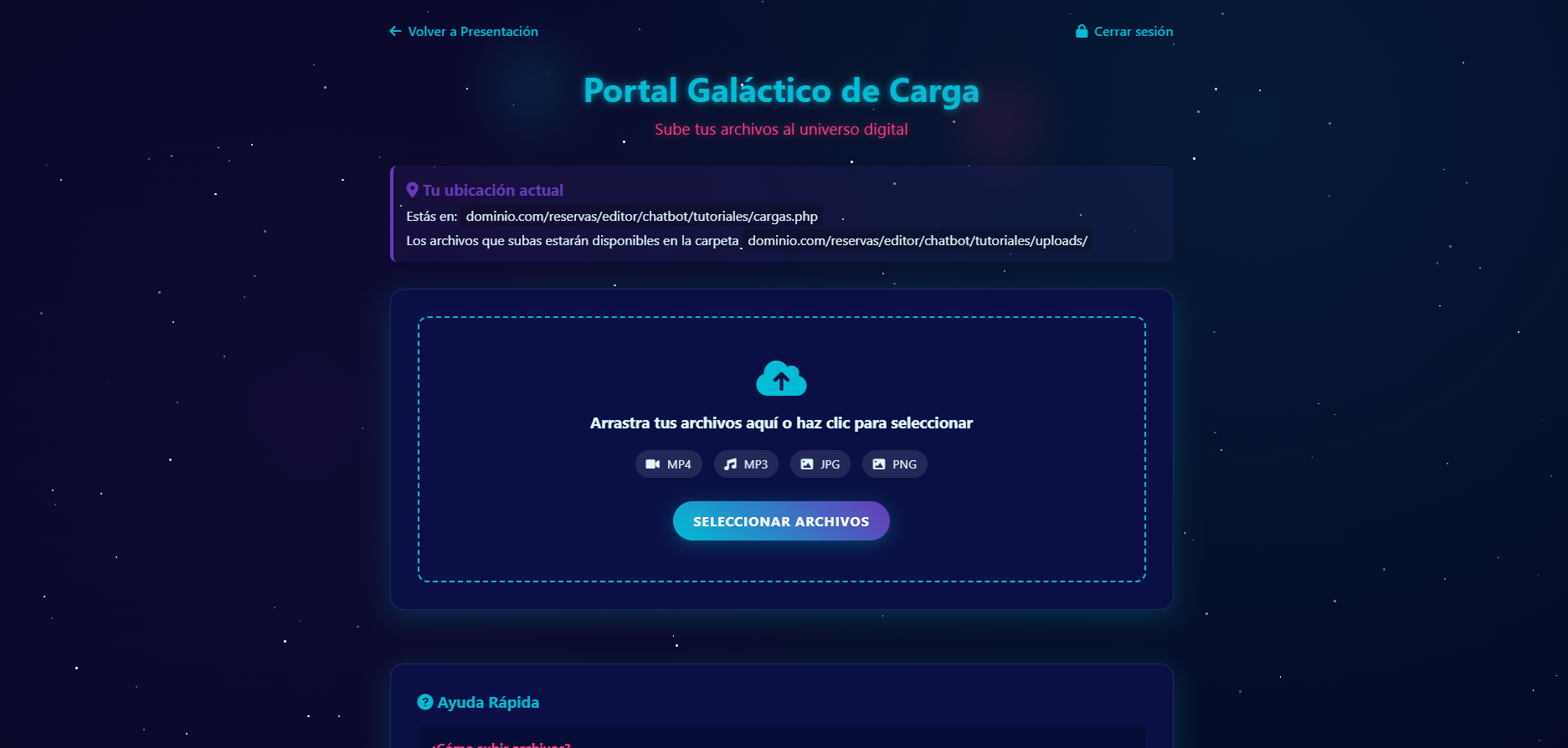
Funcionalidades principales
- Imágenes (JPG, PNG, GIF, WebP)
- Videos (MP4, WebM)
- Audio (MP3, WAV)
- Documentos (PDF)
- Crear carpetas para organizar tus archivos
- Mover archivos entre carpetas
- Renombrar archivos y carpetas
- Ver una vista previa
- Copiar la URL para usarla en el chatbot
- Eliminar archivos que ya no necesites
Los archivos subidos tienen un límite de tamaño (generalmente 10MB por archivo). Si necesitas subir archivos más grandes, considera comprimirlos o dividirlos en partes más pequeñas.
Caso de uso: Agencia inmobiliaria
Una agencia inmobiliaria utiliza el Gestor de Archivos para organizar las fotos y videos de sus propiedades. Han creado carpetas separadas para cada zona de la ciudad, y dentro de ellas, subcarpetas para cada propiedad. Cuando un cliente pregunta por propiedades en una zona específica a través del chatbot, el agente puede rápidamente acceder a las imágenes correspondientes y compartirlas en la conversación, mejorando significativamente la experiencia del cliente.
🔹 Constructor de Reservas
Personalización de la página de reservas
El Constructor de Reservas te permite personalizar completamente la página pública donde tus clientes realizarán sus reservas a través del chatbot.
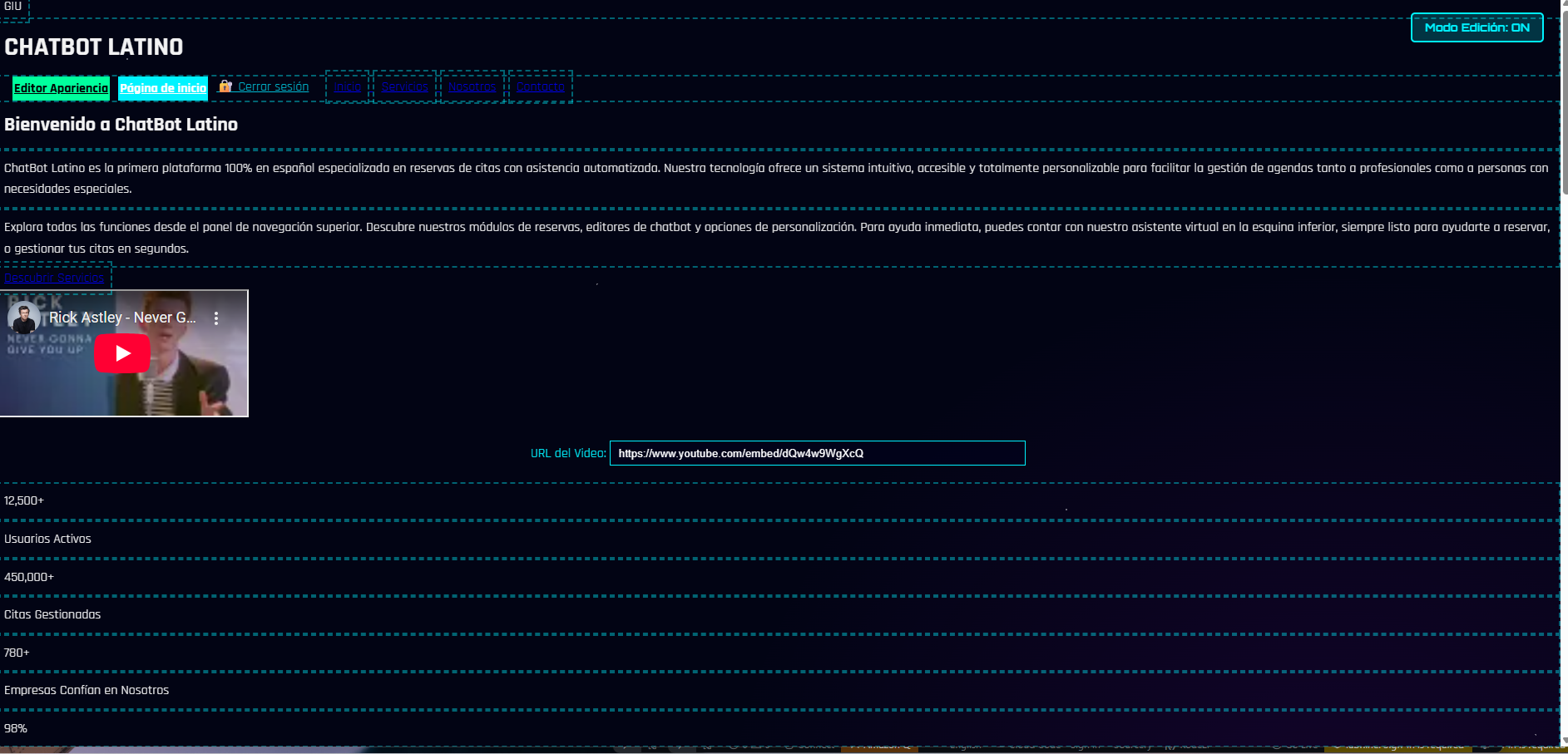
Funcionalidades principales
- Título y subtítulo de la página
- Textos descriptivos
- Imágenes de fondo y logos
- Secciones informativas
- Catálogo de servicios disponibles
- Duración de cada servicio
- Precios (si aplica)
- Descripciones detalladas
- Campos obligatorios y opcionales
- Textos de ayuda
- Mensajes de confirmación
- Ver una vista previa de la página
- Publicar los cambios para que sean visibles para tus clientes
Recuerda que la página de reservas es la cara visible de tu negocio. Asegúrate de que sea profesional, clara y fácil de usar. Prueba el proceso de reserva completo antes de publicarlo para asegurarte de que funciona correctamente.
Caso de uso: Restaurante
Un restaurante utiliza el Constructor de Reservas para crear una página elegante donde los clientes pueden reservar mesa. Han personalizado la página con fotos de sus platos más populares, una descripción de la experiencia gastronómica que ofrecen, y han configurado el formulario para preguntar por alergias alimentarias y ocasiones especiales (cumpleaños, aniversarios). También han integrado el chatbot para responder preguntas sobre el menú y disponibilidad en tiempo real.
🔹 Editor de Temas
Personalización visual de la página de reservas
El Editor de Temas te permite personalizar completamente el aspecto visual de tu página de reservas, adaptándola a la identidad de tu marca o proyecto.
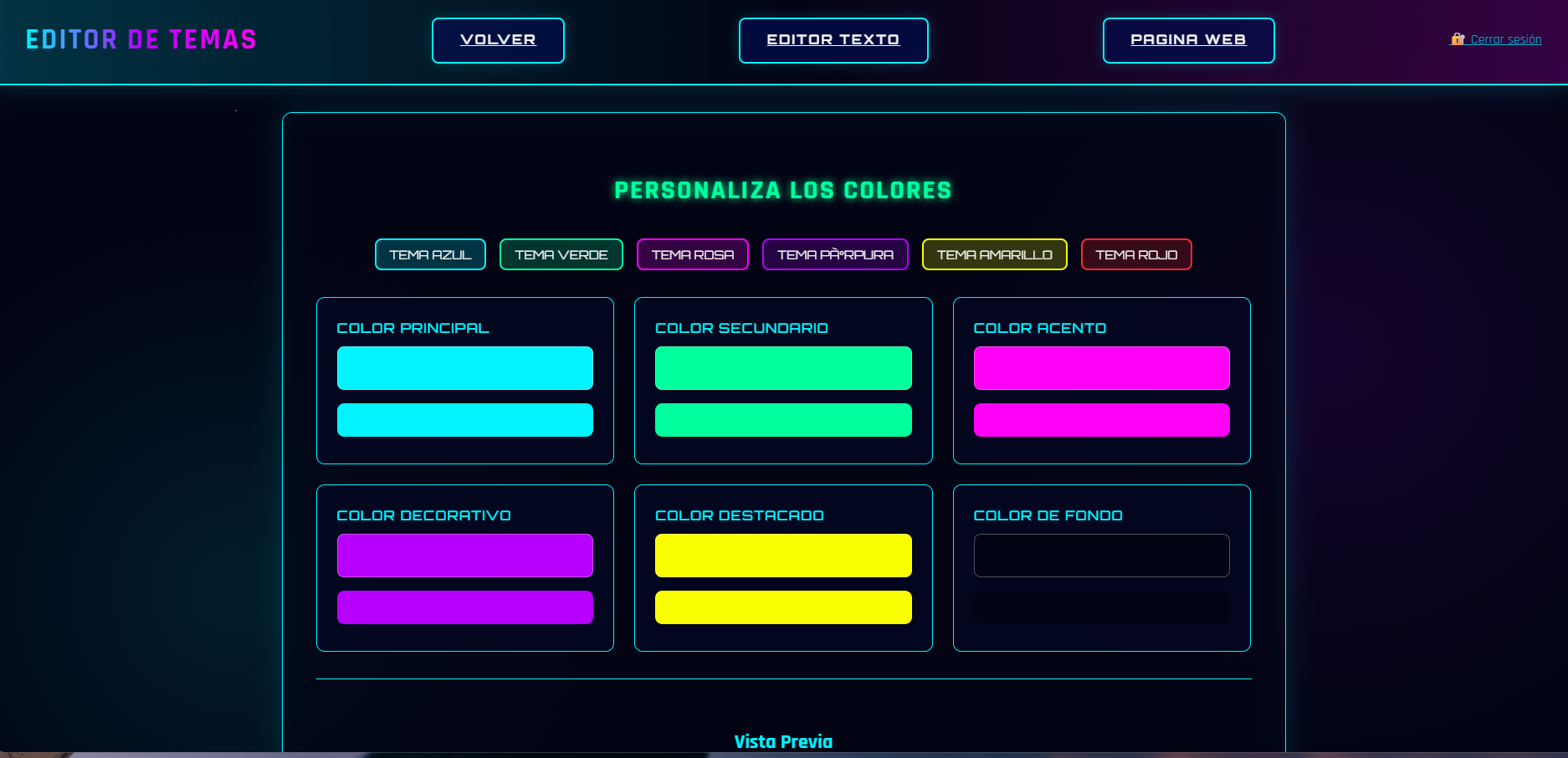
Funcionalidades principales
- Color principal de la marca
- Color secundario
- Color de fondo
- Color de texto
- Color de botones
- Color de enlaces
- Ver una vista previa de los cambios
- Aplicar el tema a tu página de reservas
- Guardar diferentes temas para usar en el futuro
Asegúrate de mantener un buen contraste entre los colores de fondo y texto para garantizar la legibilidad. Prueba tu página en diferentes dispositivos para verificar que se ve correctamente en todos ellos.
Caso de uso: Spa de lujo
Un spa de lujo utiliza el Editor de Temas para crear una experiencia visual relajante y elegante. Han seleccionado una paleta de colores en tonos suaves de azul y verde que evocan tranquilidad y bienestar. Han configurado una tipografía serif elegante para los títulos y sans-serif limpia para el texto. Como fondo, utilizan una imagen difuminada de agua cristalina con efecto parallax. El resultado es una página que transmite la misma sensación de paz y lujo que experimentarán los clientes en el spa.
🔹 Panel de Avisos y Notificaciones
Envío de recordatorios y notificaciones
El Panel de Avisos te permite enviar notificaciones push y recordatorios a tus usuarios, manteniéndolos informados sobre sus citas, promociones o cualquier información relevante.
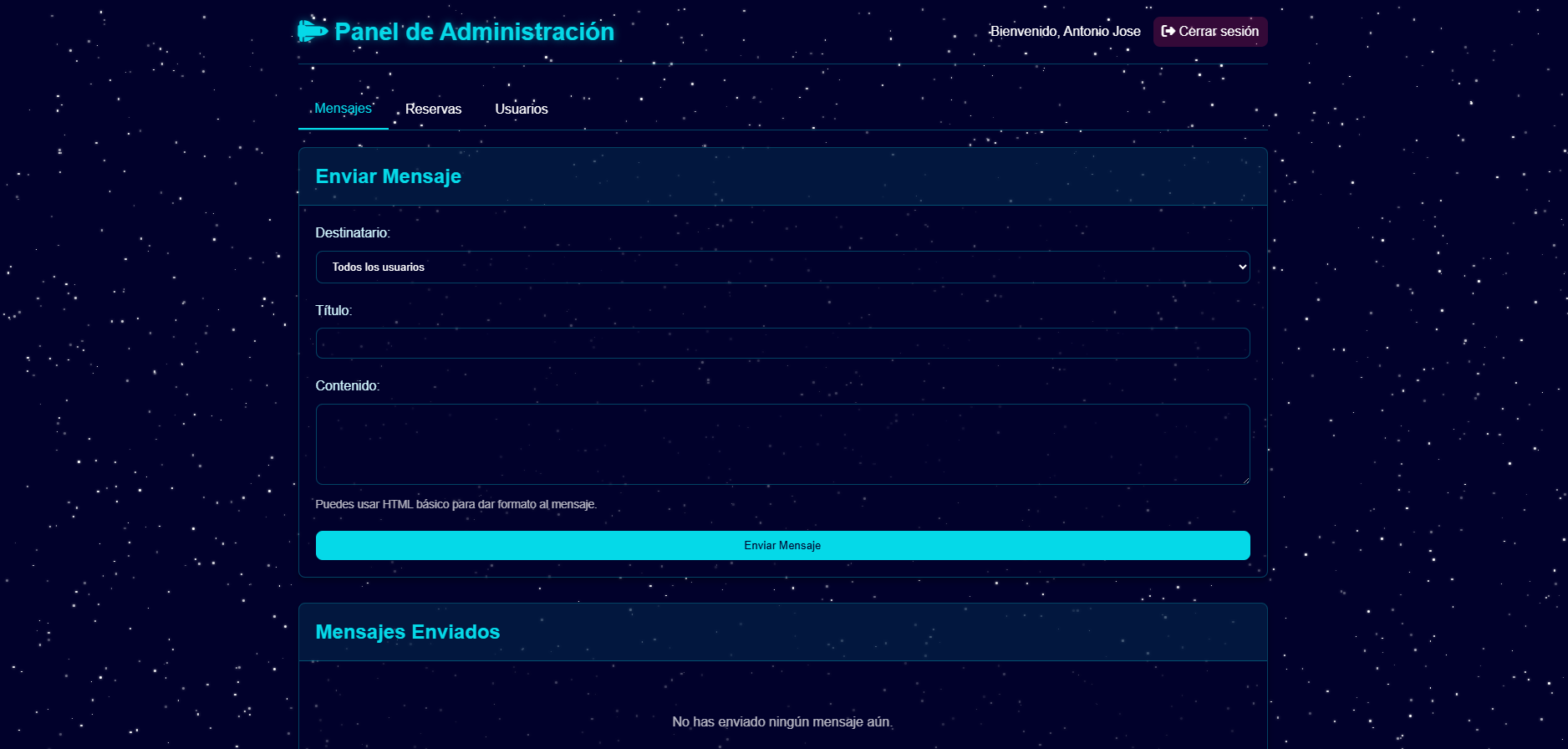
Funcionalidades principales
- Recordatorios de citas
- Notificaciones de cambios
- Promociones especiales
- Información general
- Todos los usuarios
- Usuarios específicos (filtrados por criterios)
- Un único usuario
- Envío inmediato
- Programación para una fecha y hora específicas(proximamente)
- Notificaciones recurrentes
- Título de la notificación
- Contenido del mensaje
- Imágenes (opcional)
- Acciones al hacer clic
Para que los usuarios reciban notificaciones push, deben haber instalado la aplicación en su dispositivo y haber aceptado recibir notificaciones. Asegúrate de no enviar demasiadas notificaciones para evitar que los usuarios las desactiven.
Caso de uso: Clínica dental
Una clínica dental utiliza el Panel de Avisos para enviar recordatorios automáticos de citas 24 horas antes y nuevamente 2 horas antes de cada cita programada. También envían notificaciones de seguimiento 3 días después de tratamientos importantes para verificar la recuperación del paciente. Adicionalmente, utilizan el panel para enviar felicitaciones de cumpleaños con un cupón de descuento para limpieza dental, lo que ha aumentado significativamente la fidelización de sus pacientes.
🔹 Generador de Códigos QR
Creación de códigos QR personalizados
El Generador de Códigos QR te permite crear códigos QR personalizados para compartir fácilmente tu página de reservas, información de contacto o cualquier otro contenido relevante.
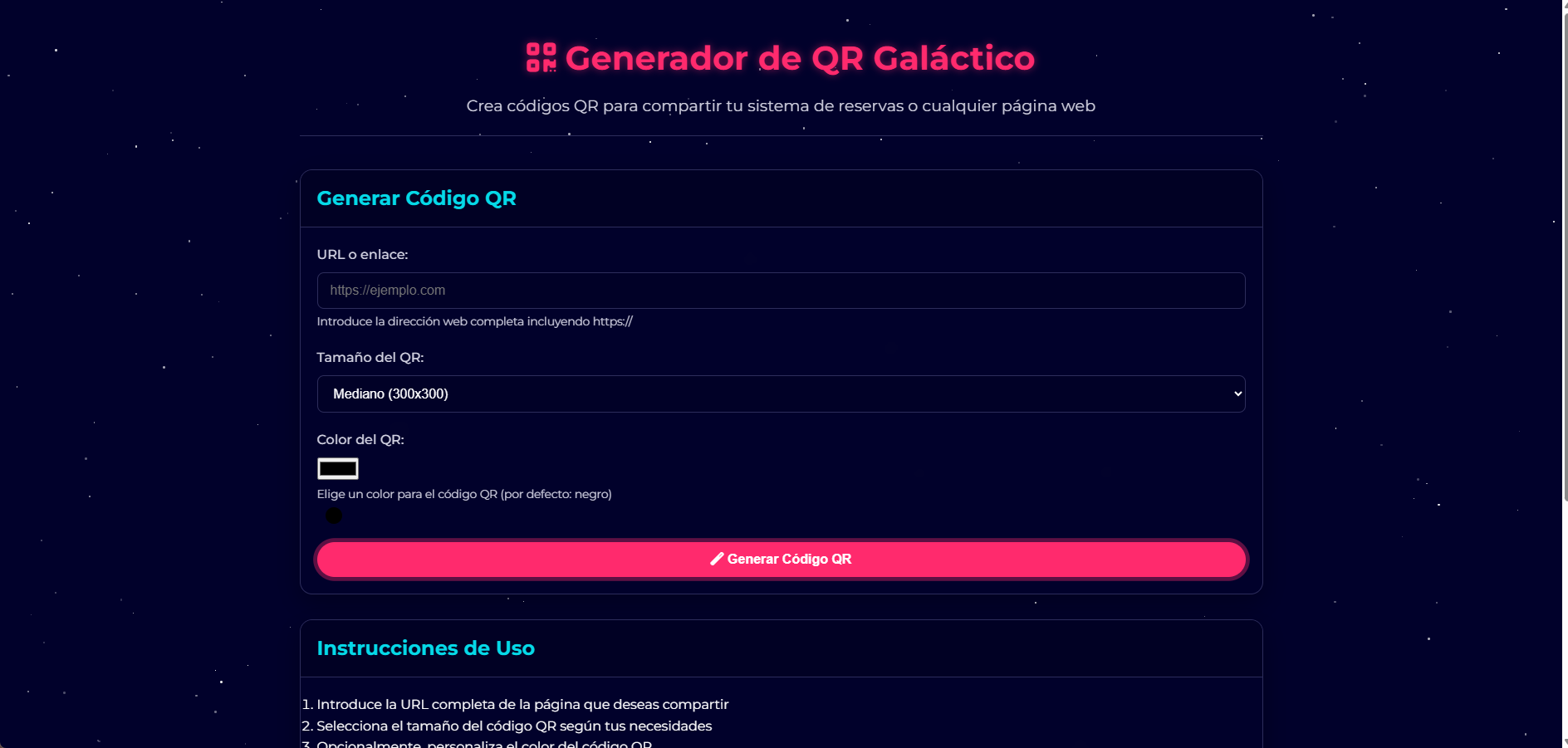
Funcionalidades principales
- URL de tu página de reservas
- Información de contacto (vCard)
- Texto personalizado
- Ubicación geográfica
- Wi-Fi
- Descargar en diferentes formatos (PNG, SVG, PDF)
- Diferentes tamaños y resoluciones
- Compartir directamente por email
Asegúrate de probar tus códigos QR después de crearlos para verificar que funcionan correctamente. Cuanto más personalices visualmente el código QR, más importante es probarlo en diferentes dispositivos para garantizar su legibilidad.
Caso de uso: Restaurante con menú digital
Un restaurante utiliza el Generador de QR para crear códigos personalizados para cada mesa. Estos códigos dirigen a los clientes a su menú digital, que incluye fotos de los platos, descripciones detalladas e información sobre alérgenos. Han personalizado los códigos con los colores de su marca y su logotipo en el centro. También han creado un código QR especial para su tarjeta de fidelización, que los clientes pueden escanear para acumular puntos con cada visita.
🔹 Portal de Colegios
Gestión especializada para instituciones educativas
El Portal de Colegios es una herramienta especializada para instituciones educativas que permite gestionar citas con profesores, eventos escolares y comunicaciones con padres y alumnos.
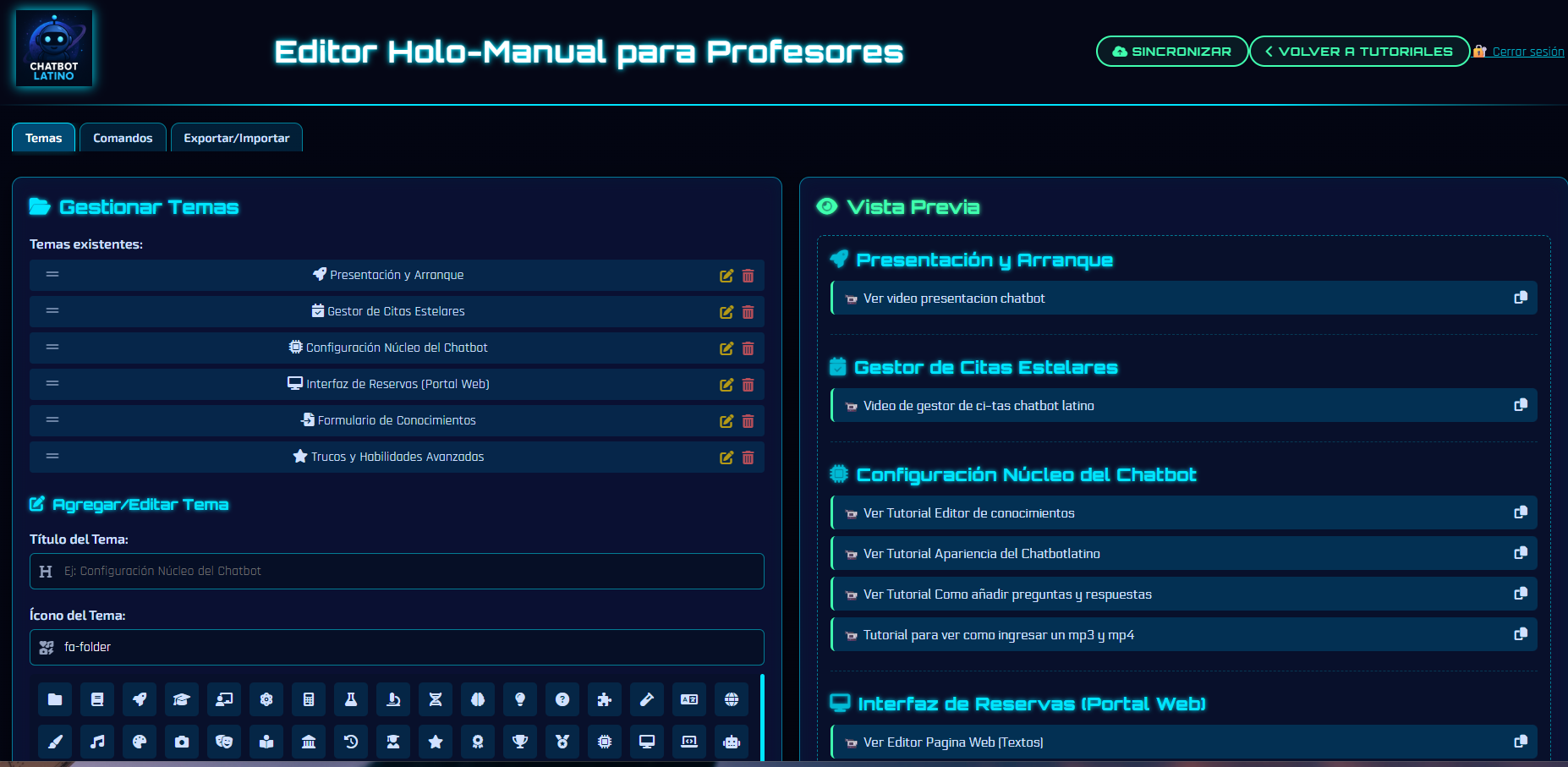
Funcionalidades principales
- Añadir perfiles de profesores
- Establecer horarios de disponibilidad
- Asignar materias y cursos
- Duración de las tutorías
- Periodos de reserva (ej: semana de padres)
- Información requerida para la reserva
- Notificaciones automáticas
- Recordatorios de citas
- Comunicados generales
- Colores e imagen corporativa del centro
- Textos y mensajes
- Formularios específicos
El Portal de Colegios está diseñado específicamente para entornos educativos. Si tu negocio no es un centro educativo, probablemente encontrarás más útiles otras herramientas del sistema HUMAI.
Caso de uso: Colegio con múltiples sedes
Un grupo educativo con tres colegios en diferentes zonas de la ciudad utiliza el Portal de Colegios para centralizar la gestión de tutorías en todos sus centros. Han configurado perfiles para cada profesor con sus horarios específicos de atención a padres. Los padres pueden seleccionar el centro, el profesor y el horario que mejor les convenga. El sistema evita automáticamente solapamientos y envía recordatorios tanto a padres como a profesores. También utilizan el portal para gestionar las inscripciones a actividades extraescolares y eventos especiales como festivales de fin de curso.
🔹 Gestor de Cuentas
Administración completa de facturas, clientes y proveedores
El Gestor de Cuentas es una herramienta poderosa que te permite centralizar y gestionar toda la información financiera de tu negocio, incluyendo facturas, clientes, proveedores y mucho más.
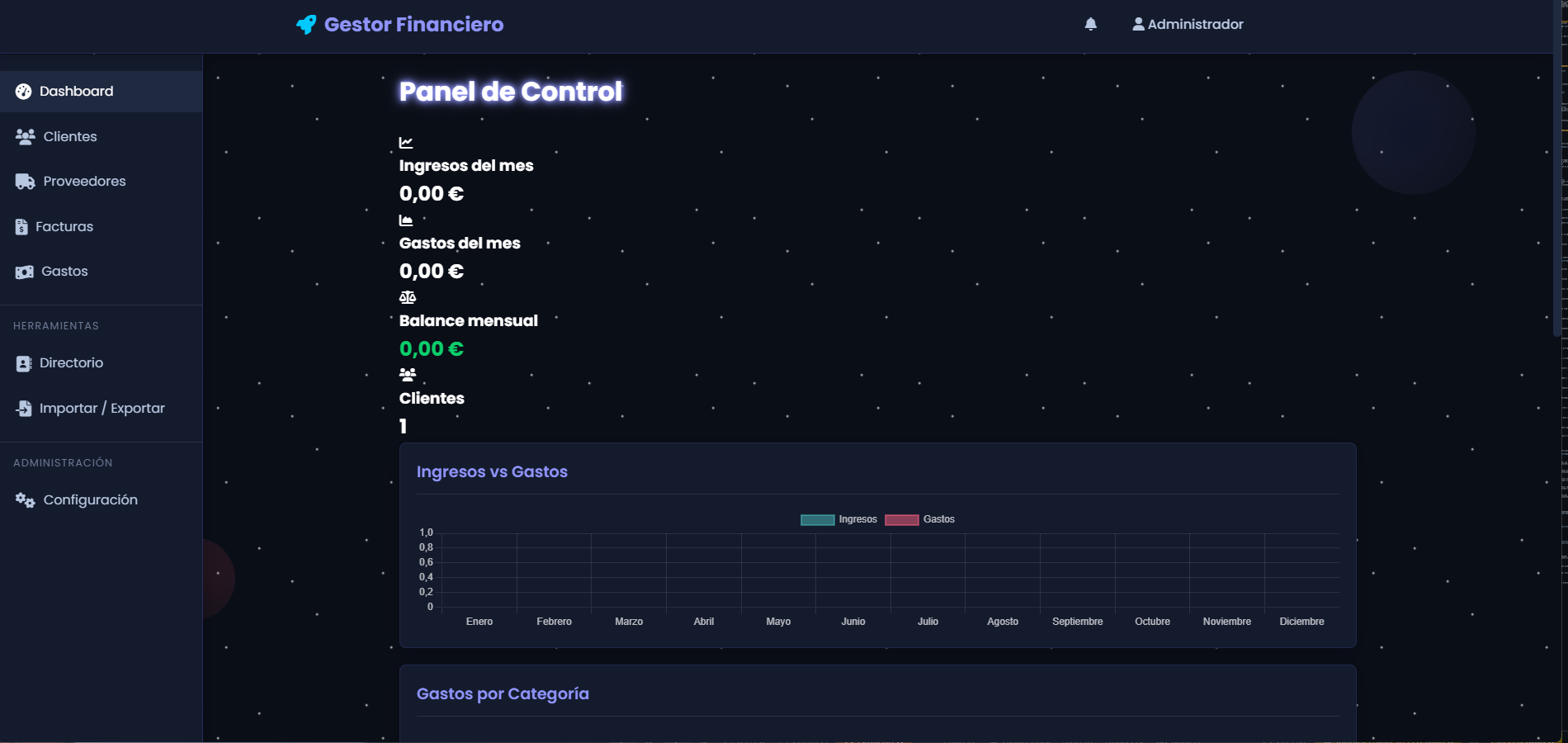
Funcionalidades principales
- Crear y editar perfiles de clientes
- Registrar información de contacto
- Historial de compras y facturas
- Notas y comentarios personalizados
- Segmentación de clientes por categorías
- Datos completos de proveedores
- Condiciones de pago
- Historial de pedidos y pagos
- Evaluación y calificación de proveedores
- Creación y emisión de facturas
- Registro de facturas recibidas
- Seguimiento del estado de pago
- Exportación en dos formatos (CSV, Excel)
- Almacenamiento de documentos relacionados
- Sistema de carga y descarga de archivos
- Organización por carpetas y categorías
- Búsqueda avanzada de documentos
- Control de versiones de documentos
- Exportación de datos para contabilidad
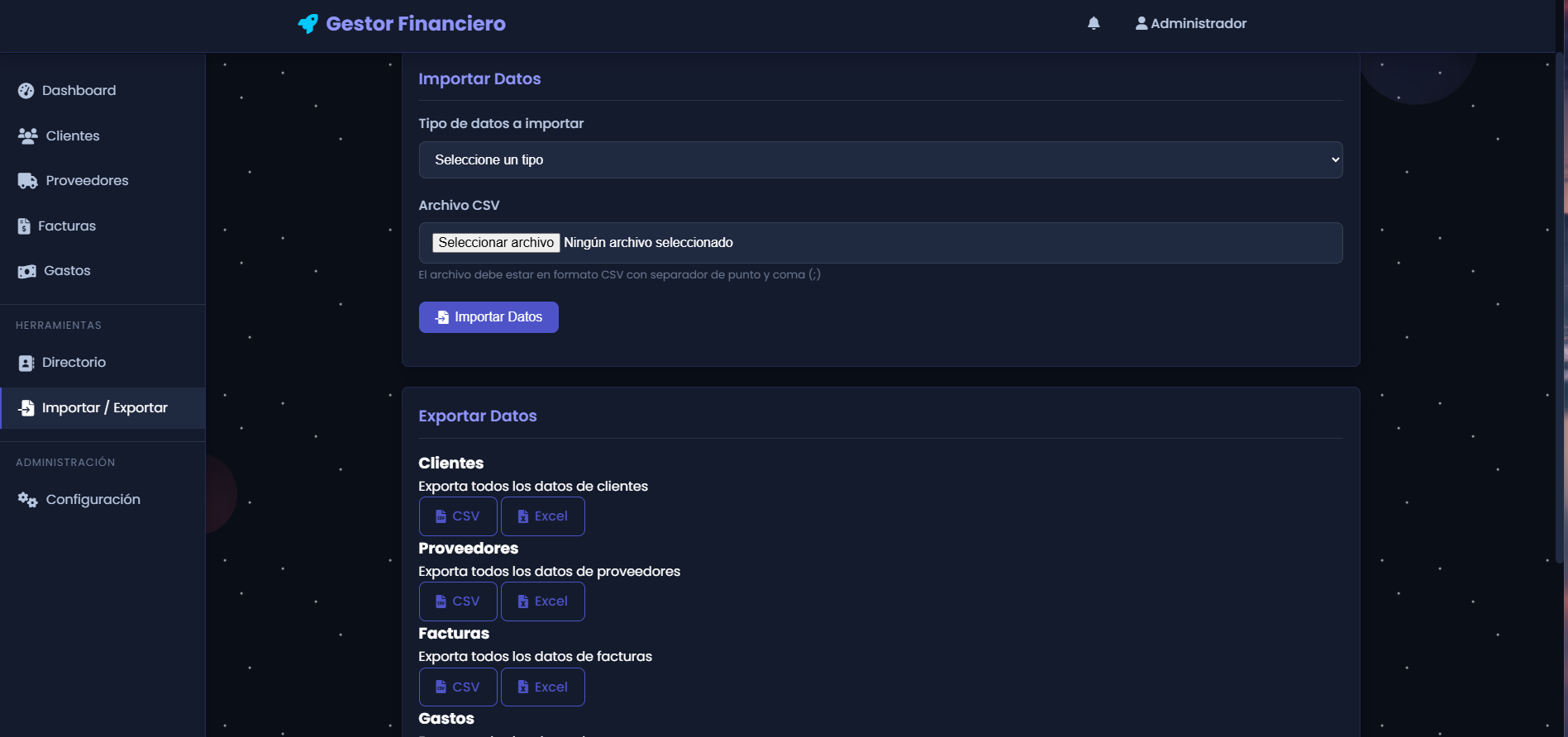
El Gestor de Cuentas está diseñado para complementar, no para reemplazar, tu software de contabilidad principal. Aunque ofrece múltiples funcionalidades financieras, es recomendable exportar los datos para su procesamiento final en un sistema contable especializado que cumpla con las normativas fiscales de tu país.
Caso de uso: Empresa de construcción
Una empresa de construcción utiliza el Gestor de Cuentas para administrar las relaciones con sus múltiples proveedores y subcontratistas. Para cada proyecto, crean carpetas específicas donde almacenan todos los presupuestos, facturas y documentación técnica. El sistema les permite hacer un seguimiento en tiempo real de los gastos por proyecto, comparándolos con el presupuesto inicial. Además, utilizan la función de recordatorios para gestionar los pagos escalonados a proveedores según el avance de las obras. Esto les ha permitido mejorar su flujo de caja y reducir en un 30% el tiempo dedicado a la gestión administrativa.
🔹 Creador de Fichas Técnicas
Generación automática de páginas web para productos y servicios
El Creador de Fichas Técnicas es una herramienta innovadora que te permite diseñar y publicar páginas web profesionales con toda la información técnica de tus productos o servicios, incluyendo imágenes, videos, descripciones detalladas y especificaciones.
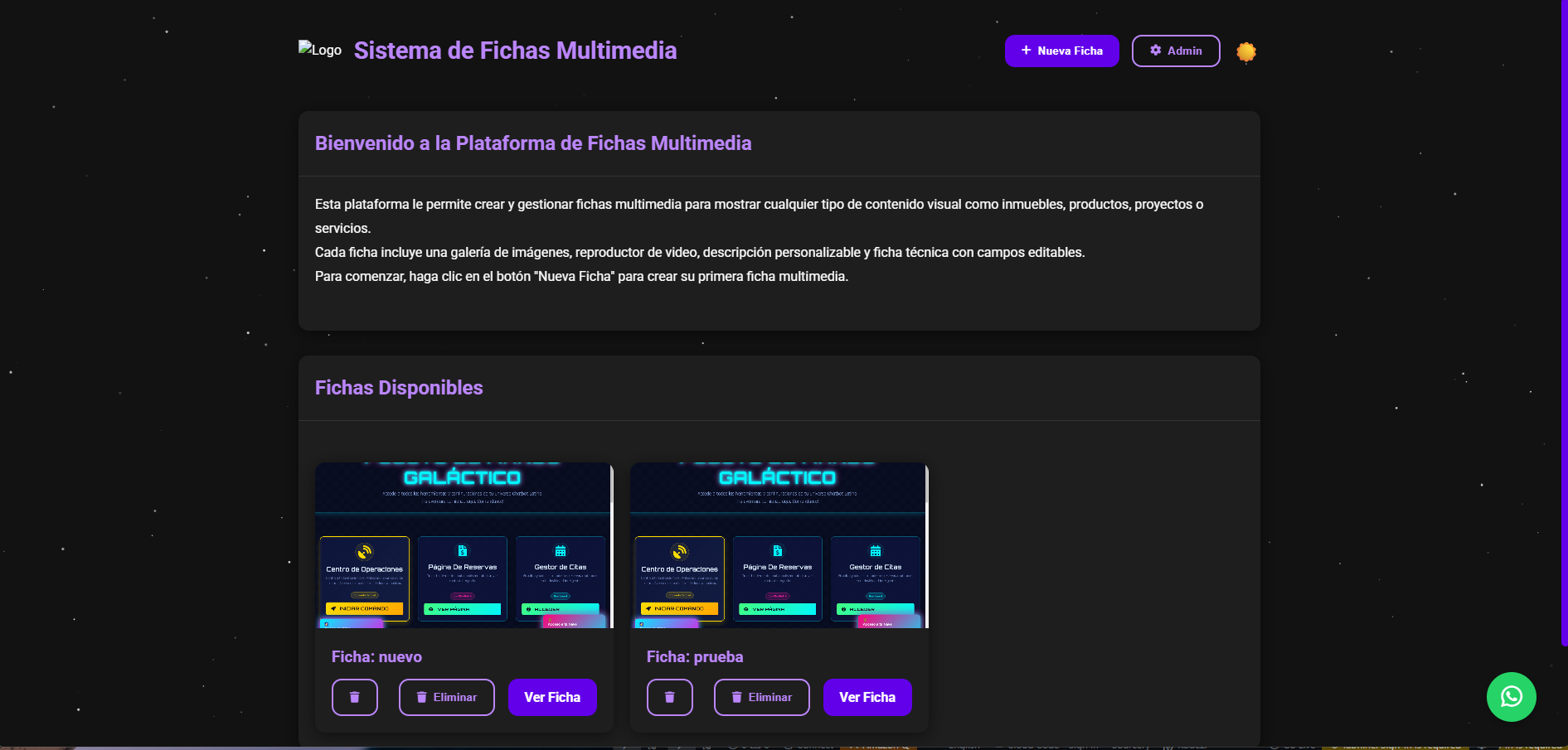
Funcionalidades principales
- Crear nuevas fichas desde cero
- Usar plantillas predefinidas por sector
- Duplicar fichas existentes para ahorrar tiempo
- Importar datos desde archivos CSV o Excel
- Galerías de imágenes del producto/servicio
- Videos demostrativos o tutoriales
- Modelos 3D interactivos (para productos)
- Infografías explicativas
- Descripciones detalladas
- Especificaciones técnicas en formato tabla
- Comparativas con productos similares
- Recomendaciones de uso
- Certificaciones y normativas cumplidas
- Publicación instantánea en la web
- Generación de URL única para cada ficha
- Crear códigos QR vinculados a la ficha
- Compartir en redes sociales
- Exportar como PDF para catálogos impresos
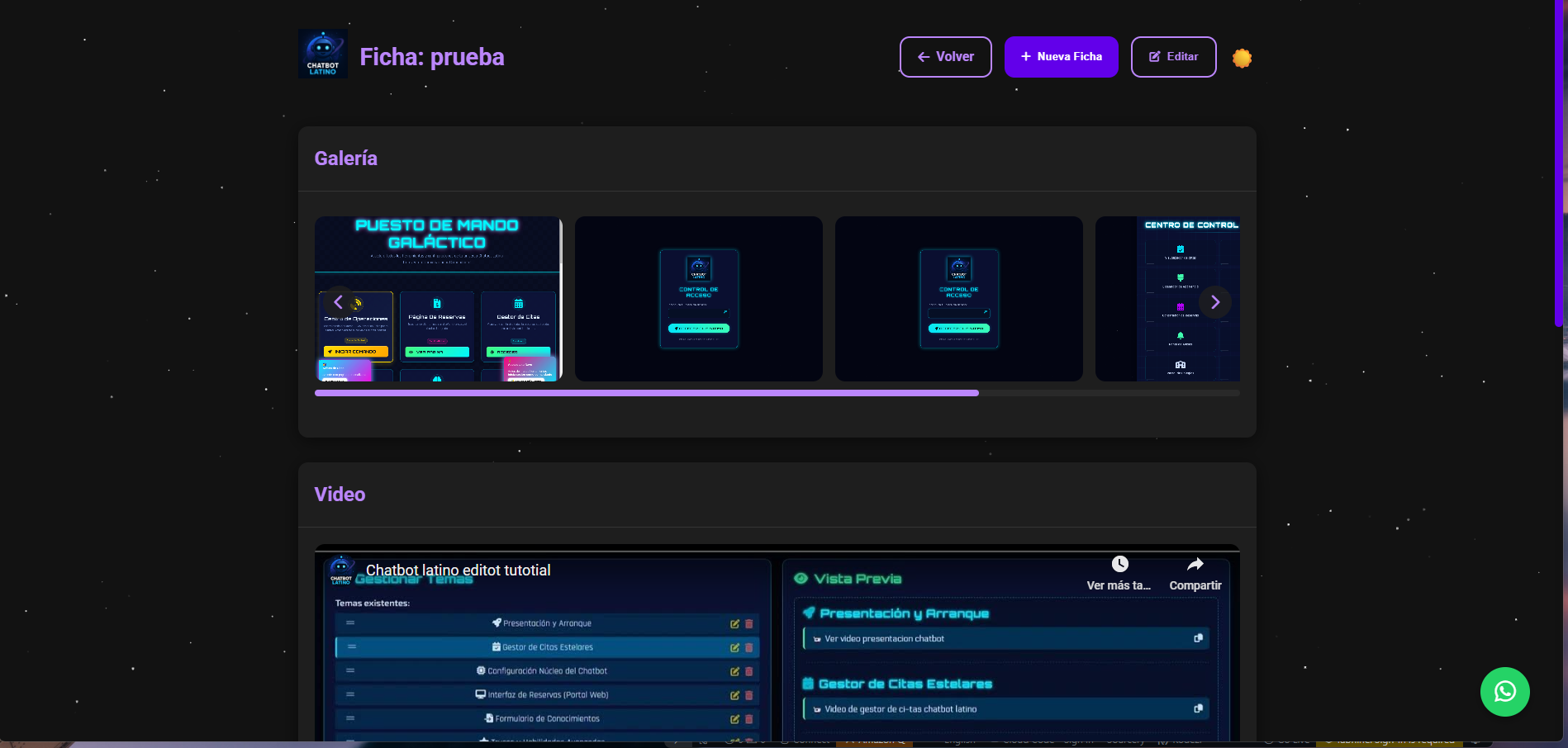
Las fichas técnicas generadas son totalmente indexables por los motores de búsqueda, lo que puede ayudar a mejorar el SEO de tu negocio. Asegúrate de incluir palabras clave relevantes en los títulos y descripciones para optimizar su visibilidad online.
Caso de uso: Distribuidor de equipamiento médico
Un distribuidor de equipamiento médico utiliza el Creador de Fichas Técnicas para generar páginas detalladas de cada uno de los productos que comercializa. Para cada equipo, incluyen múltiples fotografías desde distintos ángulos, videos de demostración, especificaciones técnicas completas y manuales descargables. También han añadido secciones de preguntas frecuentes y casos de éxito para cada producto. Las fichas técnicas se comparten con los hospitales y clínicas interesadas, lo que ha reducido significativamente el tiempo dedicado a responder consultas básicas y ha acelerado el ciclo de ventas. Además, utilizan códigos QR que vinculan a estas fichas en sus catálogos impresos y ferias comerciales.
🔹 Holo-Tutoriales
Guías interactivas para usuarios
Los Holo-Tutoriales son guías interactivas que muestran a tus usuarios y a tu equipo cómo utilizar las diferentes funcionalidades del sistema de forma visual e intuitiva.
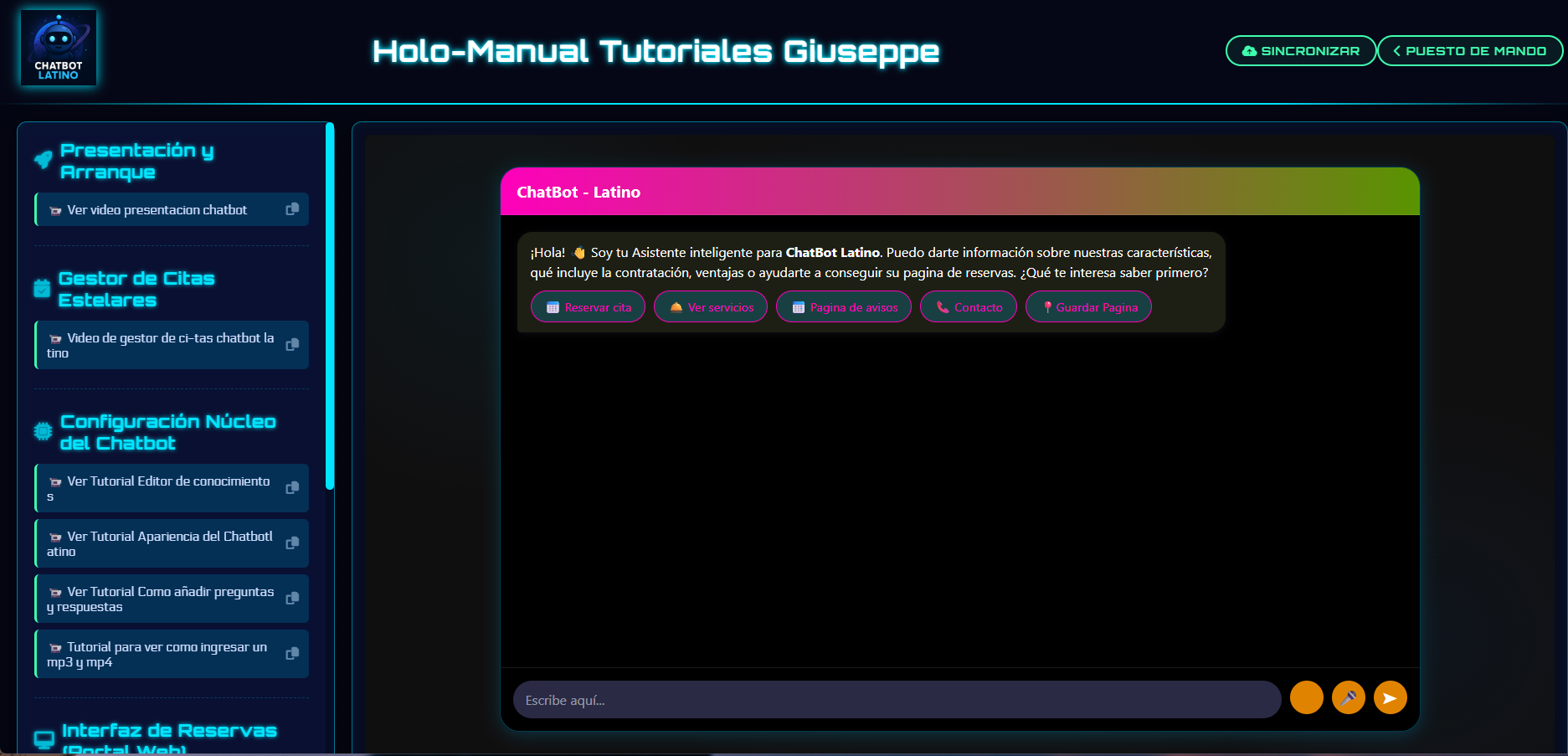
Funcionalidades principales
- Categoría (básico, intermedio, avanzado)
- Módulo del sistema
- Rol de usuario
- Fecha de publicación
- Guías paso a paso con capturas
- Videos demostrativos
- Tutoriales interactivos (aprende haciendo)
- Documentación descargable (PDF)
- Crear nuevos tutoriales para tu equipo
- Personalizar tutoriales existentes
- Grabar demostraciones en vivo
- Compartir tutoriales con usuarios específicos
Caso de uso: Consultorio médico
Un consultorio médico utiliza los Holo-Tutoriales para formar a su personal de recepción sobre cómo gestionar el sistema de citas. Crearon tutoriales personalizados que muestran exactamente su flujo de trabajo, incluyendo cómo reprogramar citas, gestionar cancelaciones y enviar recordatorios. Cuando contratan nuevo personal, les asignan estos tutoriales antes de su primer día, lo que ha reducido el tiempo de formación en un 60%.
🔹 Ver Conversaciones
Análisis y gestión de interacciones del chatbot
El módulo de Conversaciones te permite explorar, analizar y gestionar todas las interacciones que los usuarios han tenido con tu chatbot, proporcionando valiosa información para mejorar la experiencia y optimizar las respuestas.
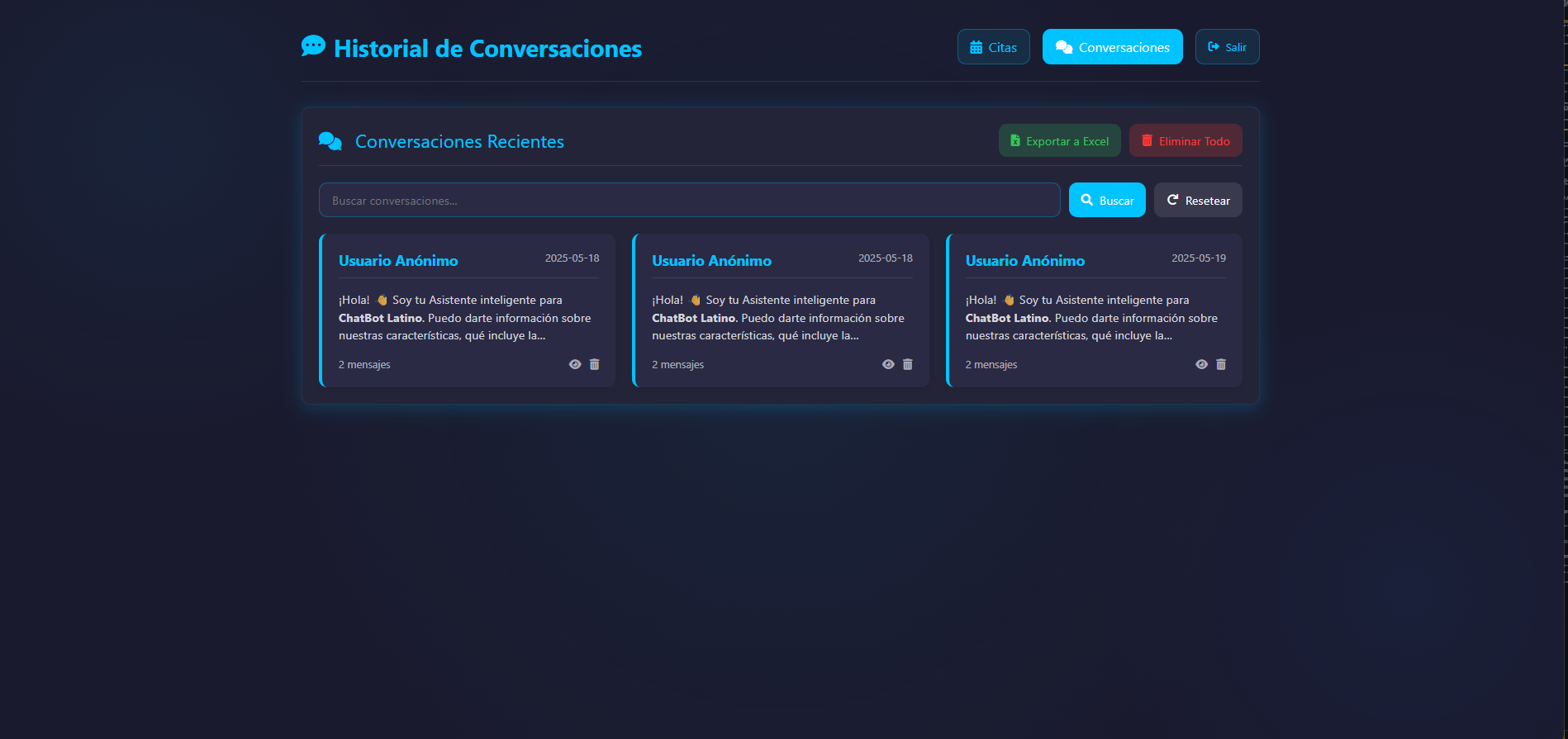
Funcionalidades principales
- Fecha y hora de inicio
- Duración de la conversación
- Número de intercambios
- Información del usuario (si está disponible)
- Dispositivo y navegador utilizados
- Tema principal detectado
- Ver el intercambio completo mensaje a mensaje
- Identificar puntos donde el chatbot no supo responder
- Analizar patrones de preguntas frecuentes
- Evaluar la satisfacción del usuario
- Rango de fechas
- Duración (corta, media, larga)
- Palabras clave o temas
- Satisfacción detectada (positiva, neutral, negativa)
- Conversaciones que terminaron en reserva
- Añadir nuevas respuestas para preguntas no contestadas
- Mejorar respuestas existentes basadas en la interacción real
- Crear nuevos flujos de conversación para temas recurrentes
Caso de uso: Tienda online
Una tienda de ropa online utiliza el análisis de conversaciones para identificar las preguntas más frecuentes sobre tallas y materiales. Gracias a este análisis, pudieron mejorar las descripciones de productos y añadir una guía de tallas detallada al chatbot, reduciendo en un 40% las consultas repetitivas y aumentando la satisfacción del cliente.
🔹 Instalación en Escritorio
Convierte HUMAI en una aplicación de escritorio
El sistema HUMAI puede instalarse como una aplicación de escritorio en diferentes dispositivos, permitiéndote acceder rápidamente sin necesidad de abrir el navegador y proporcionando una experiencia más integrada con tu sistema operativo.
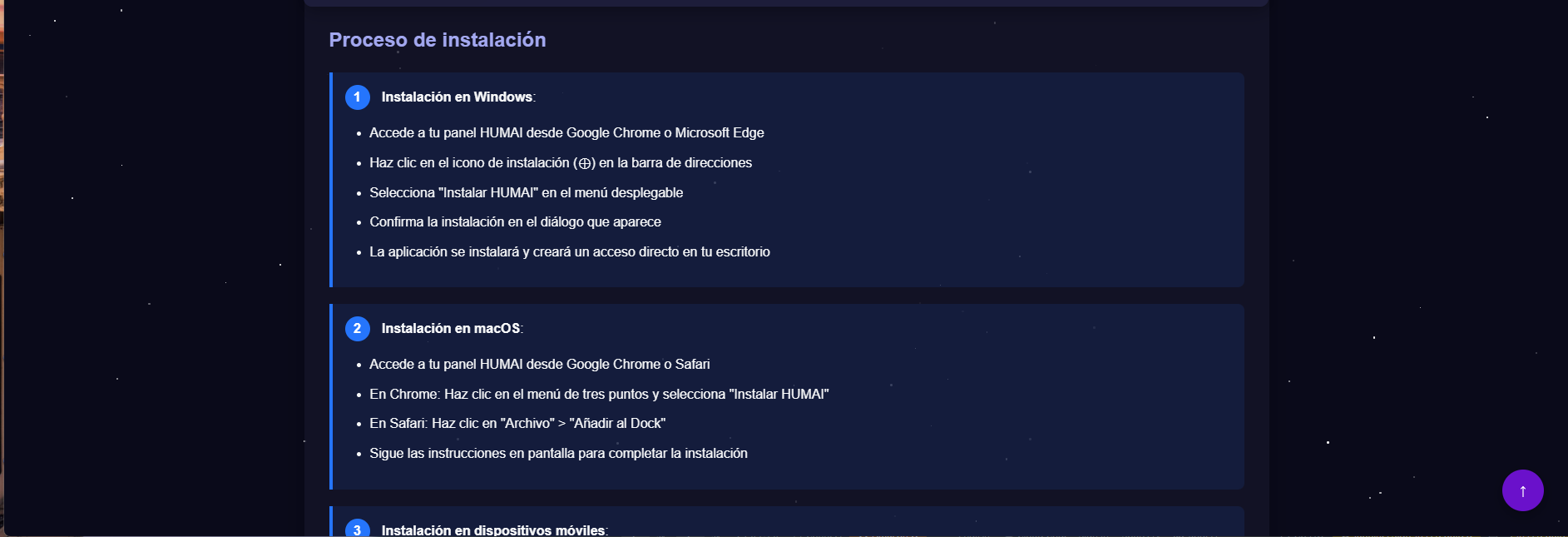
Proceso de instalación
- Accede a tu panel HUMAI desde Google Chrome o Microsoft Edge
- Haz clic en el icono de instalación (⊕) en la barra de direcciones
- Selecciona "Instalar HUMAI" en el menú desplegable
- Confirma la instalación en el diálogo que aparece
- La aplicación se instalará y creará un acceso directo en tu escritorio
- Accede a tu panel HUMAI desde Google Chrome o Safari
- En Chrome: Haz clic en el menú de tres puntos y selecciona "Instalar HUMAI"
- En Safari: Haz clic en "Archivo" > "Añadir al Dock"
- Sigue las instrucciones en pantalla para completar la instalación
- Android: Accede desde Chrome, toca el menú y selecciona "Añadir a pantalla de inicio"
- iOS: Accede desde Safari, toca el icono de compartir y selecciona "Añadir a pantalla de inicio"
La aplicación de escritorio funciona incluso con conexión a internet intermitente, almacenando temporalmente los cambios que realizas hasta que la conexión se restablezca. Sin embargo, algunas funciones como la sincronización de citas requieren conexión activa.
Ventajas de la instalación en escritorio
- Acceso rápido sin necesidad de recordar URLs o buscar marcadores
- Interfaz optimizada para tu dispositivo específico
- Notificaciones nativas del sistema operativo
- Mejor rendimiento al ejecutarse como aplicación independiente
- Posibilidad de iniciar automáticamente con el sistema
- Integración con atajos de teclado del sistema
Caso de uso: Consultorio dental
Un consultorio dental instaló HUMAI como aplicación de escritorio en la recepción y en los ordenadores de cada consulta. Esto permitió a los dentistas ver rápidamente su agenda del día con un solo clic, mientras que el personal de recepción recibía notificaciones instantáneas cuando los pacientes confirmaban o cancelaban citas a través del chatbot.
🔹 Casos de Uso
Aplicaciones prácticas del sistema HUMAI
El sistema HUMAI es extremadamente versátil y puede adaptarse a numerosos sectores y necesidades. A continuación, presentamos casos de uso detallados para cada una de las herramientas principales de la plataforma, mostrando cómo pueden transformar diferentes tipos de negocios y organizaciones.
Centro de Operaciones
Caso: Clínica veterinaria multisede
Una red de clínicas veterinarias utiliza el Centro de Operaciones como punto central de gestión para todas sus sedes. El administrador general accede a este panel para supervisar la actividad de cada clínica, mientras que los gerentes de cada sede tienen accesos personalizados que les permiten gestionar solo su ubicación. El chatbot integrado responde preguntas sobre servicios, horarios específicos de cada sede y permite a los clientes programar revisiones para sus mascotas.
Página De Reservas
Caso: Estudio de yoga y meditación
Un estudio de yoga implementó la Página de Reservas con un diseño zen que refleja su filosofía. Los clientes pueden ver el calendario de clases, filtrar por instructor o tipo de práctica, y reservar su lugar directamente. El chatbot responde preguntas sobre qué ropa traer, nivel de dificultad de cada clase y ofrece recomendaciones personalizadas según las preferencias del usuario. Las confirmaciones se envían automáticamente por email y WhatsApp.
Gestor de Citas
Caso: Despacho de abogados
Un bufete de abogados utiliza el Gestor de Citas para organizar consultas iniciales gratuitas y reuniones con clientes existentes. El sistema permite asignar diferentes duraciones según el tipo de caso (divorcios: 90 minutos, consultas laborales: 60 minutos, etc.). Los abogados pueden ver solo sus propias citas, mientras que la recepcionista tiene acceso completo para reasignar casos cuando es necesario. El sistema envía recordatorios automáticos 24 horas antes y solicita la documentación necesaria para preparar cada reunión.
Historial de Chats
Caso: Soporte técnico de software
Una empresa de software utiliza el Historial de Chats para analizar las consultas más frecuentes de sus usuarios. El equipo de desarrollo revisa semanalmente estas conversaciones para identificar problemas recurrentes y mejorar tanto el producto como la documentación. Además, han creado un sistema de puntuación para evaluar la efectividad de las respuestas del chatbot, lo que les permite optimizar continuamente su base de conocimientos y reducir la necesidad de intervención humana en un 35%.
Editor Conocimientos
Caso: Museo interactivo
Un museo de ciencias utiliza el Editor de Conocimientos para crear un guía virtual que responde preguntas sobre las exhibiciones. El equipo educativo actualiza regularmente la información cuando se incorporan nuevas piezas o se modifican las existentes. Han creado categorías específicas para diferentes edades, permitiendo que el chatbot adapte sus explicaciones según el visitante sea un niño, adolescente o adulto. También han incorporado curiosidades históricas y científicas que no están presentes en las placas informativas físicas, enriqueciendo la experiencia de visita.
Gestor de Medios
Caso: Agencia inmobiliaria
Una agencia inmobiliaria utiliza el Gestor de Medios para organizar fotografías, vídeos y planos de todas sus propiedades. Han creado carpetas por zonas geográficas y tipos de inmueble, lo que facilita encontrar rápidamente los recursos necesarios. El chatbot puede mostrar imágenes específicas cuando los clientes preguntan por características concretas (como "muéstrame cocinas reformadas" o "quiero ver jardines con piscina"), mejorando significativamente la experiencia de búsqueda online y reduciendo el tiempo hasta la decisión de visita presencial.
Editor HTML (Avanzado)
Caso: Academia de idiomas
Una academia de idiomas utiliza el Editor HTML para crear respuestas interactivas en su chatbot. Han implementado mini-juegos de vocabulario, ejercicios de comprensión y tablas de conjugación que aparecen directamente en la conversación. También han personalizado el formato de las respuestas para incluir banderas de países, pronunciación fonética y enlaces a recursos de audio. Esta personalización avanzada ha aumentado el engagement de los estudiantes con el chatbot, que ahora utilizan como herramienta complementaria de estudio.
Apariencia del Chatbot
Caso: Tienda de moda juvenil
Una marca de ropa para adolescentes ha personalizado completamente la apariencia de su chatbot para que refleje su identidad visual. Utilizando colores vibrantes, tipografías modernas y emojis en las respuestas, han creado un asistente virtual que conecta con su público objetivo. Incluso han diseñado un avatar animado que cambia de expresión según el tipo de consulta. Esta personalización ha incrementado el uso del chatbot en un 70% comparado con su versión anterior más genérica.
Textos Página Reservas
Caso: Restaurante de alta cocina
Un restaurante galardonado utiliza la herramienta de Textos de Página de Reservas para crear descripciones evocadoras de sus menús degustación y experiencias gastronómicas. Han personalizado cada sección con un lenguaje que refleja su filosofía culinaria y han incorporado testimonios de clientes satisfechos. El sistema permite actualizar fácilmente la información sobre ingredientes de temporada y menús especiales, manteniendo siempre el contenido fresco y relevante sin necesidad de conocimientos técnicos.
Apariencia Página Reservas
Caso: Spa de lujo
Un spa de cinco estrellas ha personalizado la apariencia de su página de reservas para crear una experiencia digital tan relajante como sus tratamientos. Utilizando una paleta de colores suaves, imágenes de alta calidad de sus instalaciones y animaciones sutiles, han logrado transmitir sensación de serenidad desde el primer contacto digital. La página se adapta perfectamente a dispositivos móviles, permitiendo a los clientes reservar tratamientos mientras están en movimiento.
Sugerir Conocimiento
Caso: Comunidad de jardinería
Un vivero con una comunidad activa de aficionados a la jardinería utiliza la función de Sugerir Conocimiento para permitir que sus clientes más experimentados contribuyan con consejos y respuestas. Los expertos en diferentes tipos de plantas pueden enviar sugerencias sobre cuidados específicos, solución de problemas comunes o técnicas de cultivo. El equipo del vivero revisa estas aportaciones antes de incorporarlas al chatbot, creando así una base de conocimientos colaborativa que crece orgánicamente con la experiencia colectiva.
Panel de Avisos y Citas
Caso: Gimnasio con clases grupales
Un gimnasio utiliza el Panel de Avisos para mantener informados a sus miembros sobre cambios en el horario de clases, eventos especiales o mantenimiento de equipos. Cuando una clase está a punto de completarse, el sistema envía automáticamente notificaciones a los usuarios que la han marcado como favorita, ofreciéndoles la oportunidad de reservar las últimas plazas. También utilizan el sistema para enviar recordatorios personalizados a miembros que no han asistido recientemente, con ofertas especiales para reactivar su participación.
Gestor de Cuentas
Caso: Consultoría empresarial
Una firma de consultoría utiliza el Gestor de Cuentas para administrar su cartera de clientes corporativos. El sistema les permite registrar todos los contactos de cada empresa cliente, hacer seguimiento de proyectos activos y gestionar la facturación recurrente. Han configurado alertas automáticas para renovaciones de contratos y seguimientos post-servicio. La integración con el chatbot permite que cada cliente, al identificarse, reciba información personalizada sobre sus proyectos en curso y facturas pendientes.
Fichas Multimedia
Caso: Concesionario de automóviles
Un concesionario multimarca ha creado fichas multimedia detalladas para cada modelo de vehículo. Cada ficha incluye galerías de imágenes de alta calidad, videos de pruebas de conducción, especificaciones técnicas completas y opciones de personalización disponibles. El chatbot puede dirigir a los clientes directamente a la ficha del modelo que les interesa o comparar características entre diferentes vehículos. Esta presentación multimedia ha reducido el tiempo de decisión de compra y aumentado las visitas cualificadas al concesionario físico.
Generador de QR
Caso: Festival gastronómico
Un festival de gastronomía utiliza el Generador de QR para crear códigos personalizados para cada stand participante. Los visitantes pueden escanear estos códigos para acceder a información detallada sobre cada restaurante, ver su menú completo con fotos, conocer la historia del chef y hacer reservas para visitar el establecimiento después del festival. También han creado QRs para una "ruta gastronómica" que los asistentes pueden seguir, obteniendo descuentos especiales al completar el recorrido.
Editor de Tutoriales
Caso: Software de diseño arquitectónico
Una empresa de software CAD utiliza el Editor de Tutoriales para crear guías paso a paso sobre cómo utilizar las diferentes funcionalidades de su programa. Han creado tutoriales interactivos con capturas de pantalla, videos demostrativos y ejercicios prácticos que los usuarios pueden seguir a su propio ritmo. El sistema registra el progreso de cada usuario, permitiéndoles retomar donde lo dejaron y recibir certificaciones al completar módulos específicos.
Tutoriales de Vuelo
Caso: Plataforma educativa
Una plataforma de cursos online utiliza los Tutoriales de Vuelo para capacitar a sus instructores en el uso de todas las herramientas del sistema. Han creado una serie de guías interactivas que muestran cómo crear contenido multimedia, configurar evaluaciones automáticas y analizar el progreso de los estudiantes. El enfoque paso a paso ha reducido significativamente el tiempo de incorporación de nuevos profesores y estandarizado la calidad de los cursos en toda la plataforma.
🔹 Ayuda y Soporte
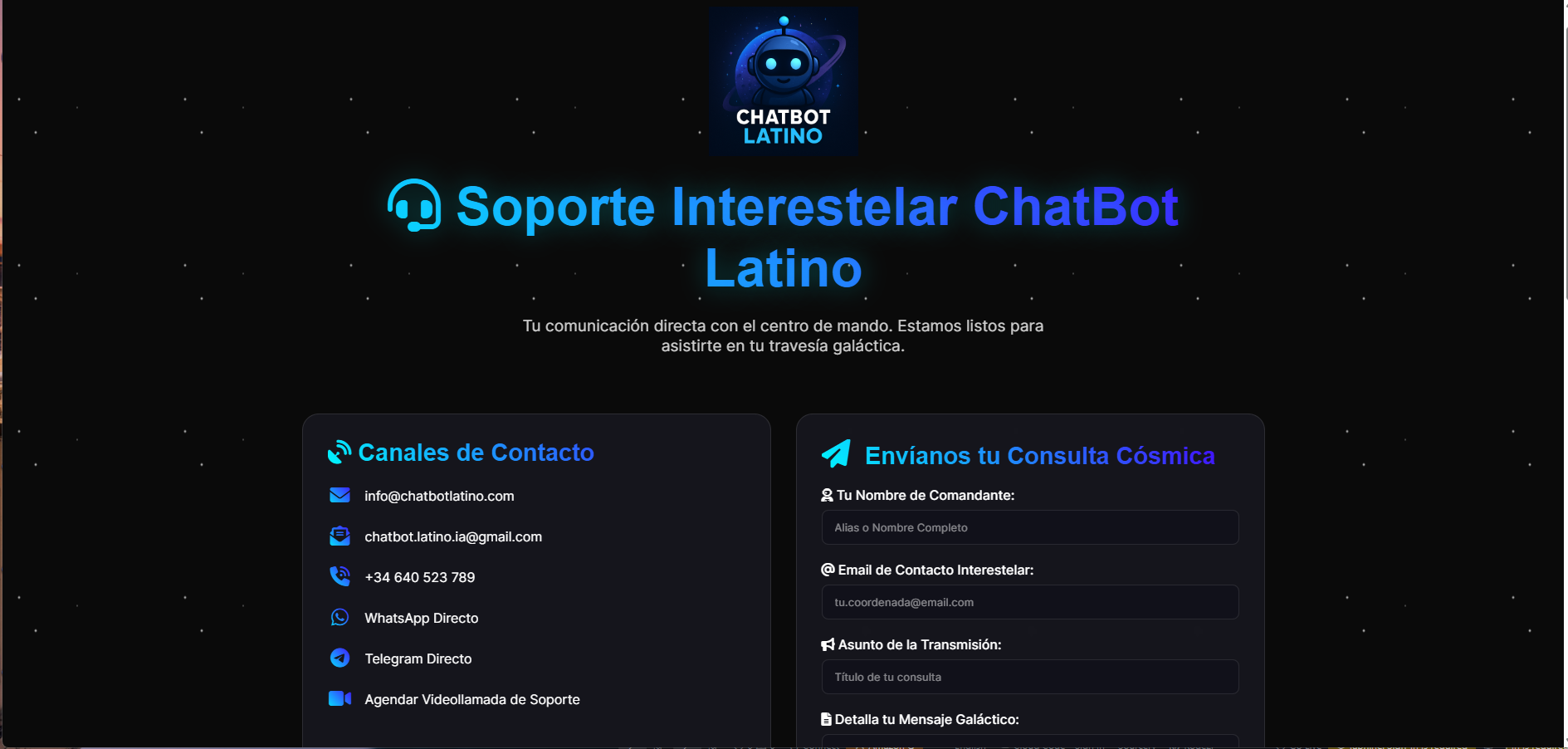
Soporte Interestelar ChatBot Latino
Nuestro equipo de soporte está listo para asistirte en tu travesía galáctica con el sistema HUMAI. Disponemos de múltiples canales de comunicación para resolver cualquier duda o incidencia que puedas encontrar.
Holo-Archivo de Preguntas Frecuentes (FAQ)
Chatbot Latino es mucho más que un simple chatbot. Es una plataforma integral que combina un asistente virtual inteligente con un sistema completo de gestión de reservas, comunicaciones y contenido multimedia. La plataforma incluye herramientas para personalizar tanto el chatbot como la página web donde se integra, gestionar citas, enviar notificaciones y mucho más.
El chatbot puede manejar y mostrar una amplia variedad de contenido multimedia, incluyendo imágenes, videos, documentos PDF, archivos de audio, presentaciones, gráficos interactivos y enlaces a contenido externo. Todo este contenido se gestiona fácilmente a través del Gestor de Medios y puede ser incorporado en las respuestas del chatbot o en las fichas multimedia.
El sistema de reservas permite a los usuarios finales programar citas o reservas directamente a través del chatbot o la página web. El sistema verifica automáticamente la disponibilidad en tiempo real, confirma las reservas, envía recordatorios y permite cancelaciones o modificaciones. Desde el panel de administración, puedes configurar horarios disponibles, duración de las citas, servicios ofrecidos y mucho más.
No, la plataforma está diseñada para ser completamente accesible sin conocimientos de programación. El Editor de Conocimientos utiliza una interfaz intuitiva tipo pregunta-respuesta, y los editores de apariencia ofrecen controles visuales para personalizar colores, fuentes y estilos. Para usuarios avanzados, existe la opción de utilizar el Editor HTML para personalizaciones más específicas.
El chatbot está diseñado para funcionar incluso cuando la conexión a internet es intermitente o limitada. Una vez cargada la página, el núcleo del chatbot y su base de conocimientos básica funcionan localmente en el dispositivo del usuario. Esto garantiza que los visitantes puedan obtener respuestas a preguntas comunes incluso en condiciones de conectividad deficiente. Las funciones avanzadas como reservas se sincronizan cuando la conexión se restablece.
Canales de Contacto
- Principal: info@chatbotlatino.com
- Alternativo: chatbot.latino.ia@gmail.com
- Teléfono: +34 640 523 789
- Horario: Lunes a Viernes de 9:00 a 18:00 (GMT+1)
- Agendar Videollamada de Soporte
- Sesiones personalizadas de 30 minutos con un especialista
Formulario de Contacto
Si prefieres, puedes enviarnos tu consulta a través del siguiente formulario y te responderemos en un plazo máximo de 24 horas:
Caso de uso: Actualización de sistema
Durante una actualización importante del sistema, un centro médico contactó con el soporte técnico para recibir asistencia personalizada. El equipo de soporte programó una videollamada donde guiaron paso a paso al administrador a través del proceso de migración, asegurando que todas las citas existentes y la base de conocimientos se transfirieran correctamente. Esta asistencia personalizada minimizó el tiempo de inactividad y garantizó una transición sin problemas.